Jeśli podczas instalowania lub uruchamiania The First Descendant napotkasz problemy, wybierz odpowiednią kategorię po prawej,
aby odszukać odpowiednie błędy i ich rozwiązanie.
Błędy podczas uruchamiania gry po aktualizacji
Jeśli masz problem z uruchomieniem gry po aktualizacji, wypróbuj poniższe rozwiązania i uruchom grę ponownie.
| Kategorie | Rozwiązanie |
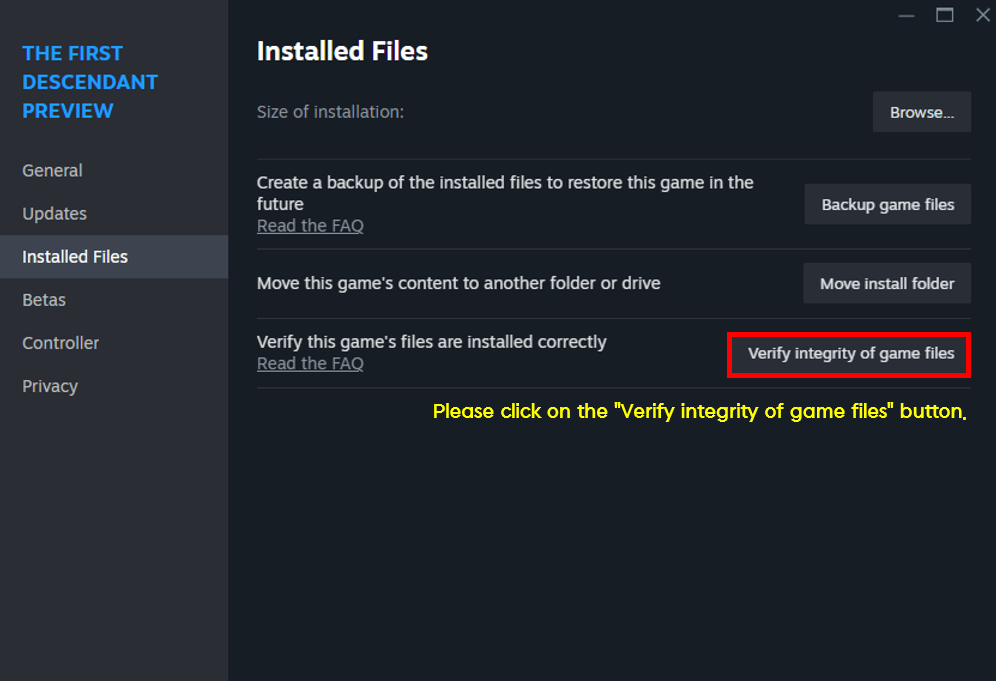
| Sprawdź spójność plików | [STEAM] Otwórz Steam i kliknij prawym przyciskiem The First Descendant > Właściwości > Zainstalowane pliki > Sprawdź spójność plików gry
|
| Przeinstaluj sterownik karty graficznej | 1) Pobierz DDU (Display Driver Uninstaller)[Link] . 2) Uruchom komputer w trybie awaryjnym. 3) Otwórz program DDU i usuń sterownik karty graficznej. 4) Zainstaluj sterownik karty graficznej sprzed 1-2 miesięcy i ponownie uruchom grę. |
| Usuń dane ustawień gry | 1) Wciśnij klawisze Win + R, by otworzyć okno dialogowe. 2) Wpisz „appdata” w wierszu poleceń i wciśnij Enter. 3) Przejdź do folderu Lokalne (Local) > M1. 4) Usuń znajdujący się w środku folder „Saved”. |
Problemy z wymaganiami sprzętowymi i pamięcią
| Problem | Poradnik |
| Gdy pojawi się wiadomość „Rozgrywka może być niestabilna. Sprawdź minimalne wymagania systemowe gry”, | oznacza to, że twój system może nie spełniać zalecanych wymagań.
Jeśli twój system nie spełnia zalecanych wymagań, możesz napotkać problemy z wydajnością. Sprawdź zalecane wymagania, by cieszyć się jak najlepszą rozgrywką.
|
| Jak sprawdzić wymagania sprzętowe (PC) | Oto, jak sprawdzić specyfikację swojego systemu i sprzętu.
■ Informacje na temat PC z systemem Windows i sprzętu 1) Klawisz Windows > W wierszu poleceń wpisz „dxdiag” > Sprawdź informacje w zakładkach „System” i „Ekran”. 2) Klawisz Windows > W wierszu poleceń wpisz „Pause” > Sprawdź wersję systemu operacyjnego i informacje o systemie. |
| Jeśli widzisz błąd „Brak pamięci wideo” i wymuszone zostaje zamknięcie gry. | Niektóre procesory Intel 13. i 14. generacji powodują awarię gry.
Jeśli korzystasz z tych procesorów, podczas gry może pojawić się komunikat o błędzie „Brak pamięci wideo”, a gra zostanie zamknięta. Można to częściowo rozwiązać, dostosowując limity mocy w ustawieniach BIOS. Poprosiliśmy firmę Intel o zbadanie tego problemu. |
| Problem | Poradnik |
| [XBOX] Gdy gry lub aplikacje nie chcą się instalować | Jeśli masz problem z zainstalowaniem gier lub aplikacji na konsoli Xbox, wypróbuj poniższe rozwiązania.
1) Sprawdź stan konsoli Xbox. 2) Zaloguj się za pomocą właściwego profilu Xbox. 3) Sprawdź miejsce na dysku twardym. 4) Sprawdź, czy istnieją nowe aktualizacje systemu.
Aby dowiedzieć się więcej na temat każdego z powyższych punktów, odwiedź stronę Xbox. |
| [XBOX] Gdy gra ulega awarii lub się nie uruchamia | Jeśli masz problemy z awarią lub nieuruchamianiem się gry na konsoli Xbox, wypróbuj poniższe rozwiązania.
1) Sprawdź znane problemy. 2) Uruchom grę ponownie. 3) Zrestartuj konsolę, całkowicie odłączając ją od zasilania na kilka sekund. 4) Sprawdź połączenie sieciowe. 5) Spróbuj uruchomić grę na innym profilu. 6) Usuń swój profil i dodaj go ponownie. 7) Wyczyść lokalne pliki zapisu i zsynchronizuj się z chmurą.
Aby dowiedzieć się więcej na temat każdego z powyższych punktów, odwiedź stronę Xbox. |
| [PS5] Gdy pobieranie gry zatrzymuje się | 1) Sprawdź stan usługi PSN. Jeśli na stronie widzisz ostrzeżenia, zaczekaj, aż usługa zostanie naprawiona, a następnie spróbuj pobrać grę ponownie.
2) Aby sprawdzić połączenie internetowe, przejdź do Ustawienia > Sieć > Stan połączenia, a następnie wybierz „Przetestuj połączenie internetowe”. Jeśli masz problemy z Internetem, sprawdź poniższy artykuł z najczęściej zadawanymi pytaniami, by znaleźć rozwiązanie. ☞ Pomoc i wsparcie PlayStation
3) Uruchom konsolę w trybie bezpiecznym, a następnie wybierz „Wyczyść pamięć podręczną i odbuduj bazę danych”, by stworzyć nową bazę danych dla całej zawartości.
Aby dowiedzieć się więcej na temat każdego z powyższych punktów, odwiedź stronę PlayStation. |
| [PS5] Gdy gra nie chce się pobrać | 1) Przejdź do sekcji „Pobieranie/przesyłanie” w centrum sterowania i wybierz pobierany plik. Zatrzymaj i wznów pobieranie.
2) Jeśli problem wciąż się pojawia, wybierz „Anuluj” i usuń grę z listy pobierania. Znajdź grę w swojej bibliotece i spróbuj ponownie. ☞ Wyszukiwanie i pobieranie gier
3) Sprawdź stan usługi PSN. Jeśli na stronie widzisz ostrzeżenia, zaczekaj, aż usługa zostanie naprawiona, a następnie spróbuj pobrać grę ponownie.
4) Upewnij się, że na twojej konsoli została zainstalowana najnowsza wersja oprogramowania systemu. Przejdź do: Ustawienia > System > Oprogramowanie systemu > Aktualizacja i ustawienia oprogramowania systemu. ☞ Aktualizacja oprogramowania systemu konsoli PS5
5) Sprawdź, czy masz wystarczająco dużo miejsca na dysku, by pobrać grę. Aby sprawdzić, jak dużo miejsca zajmuje gra, znajdź ją w swojej bibliotece, a następnie wybierz ją > ... (więcej) > Wyświetl produkt. Minimalna ilość wymaganego wolnego miejsca jest widoczna po prawej stronie ekranu. Aby sprawdzić ilość wolnego miejsca na twojej konsoli PS5, przejdź do: Ustawienia > Pamięć masowa. ☞ Pobieranie gry i zarządzanie pamięcią masową konsoli PS5
6) Uruchom konsolę w trybie bezpiecznym, a następnie wybierz „Wyczyść pamięć podręczną i odbuduj bazę danych”, by stworzyć nową bazę danych dla całej zawartości.
Aby dowiedzieć się więcej na temat każdego z powyższych punktów, odwiedź stronę PlayStation. |
| Problem | Poradnik |
| [STEAM] Problemy z połączeniem sieciowym | Jeśli masz problemy z połączeniem sieciowym ze Steam, wykonaj poniższe kroki.
1) Sprawdź stan serwera Steam Wejdź na stronę stanu serwera Steam i sprawdź, czy wystąpiła przerwa w działaniu całego systemu. Jeśli napotkasz błąd przekroczenia limitu czasu podczas uzyskiwania dostępu do strony Steam, oznacza to błąd systemowy, który musi zostać rozwiązany przed ponownym uruchomieniem usługi.
2) Sprawdź swój router Postępuj zgodnie z procedurami w sekcji „Korzystanie z routera i Steam”, aby wyizolować problemy związane z routerem. Jeśli to możliwe, spróbuj połączyć się bezpośrednio przez kabel ethernet, aby uzyskać dostęp do Steam.
3) Rozwiąż problemy zapory sieciowej Zapoznaj się z instrukcją „Używanie zapory sieciowej i Steam”, aby sprawdzić i skonfigurować ustawienia zapory sieciowej dla Steam. Uwaga: jeśli niedawno zainstalowano Steam po raz pierwszy lub aplikacja została zaktualizowana, zapora sieciowa może uniemożliwić Steam połączenie się z siecią, nawet jeśli wcześniej działała poprawnie.
4) Wyłącz aplikacje działające w tle Zapoznaj się z listą programów, które mogą zakłócać działanie Steam i gier Valve, aby je zidentyfikować. Zresetuj je, wyłącz lub usuń.
5) Wirusy, trojany, oprogramowanie reklamowe i szpiegujące Zapoznaj się z sekcją dot. wirusów, oprogramowania reklamowego i programów szpiegujących zakłócających działanie Steam i sprawdź swój komputer pod kątem tych zagrożeń. |
| [STEAM] Problemy z uruchomieniem klienta Steam | Jeśli klient Steam nagle się zatrzymuje, nie uruchamia się poprawnie lub zamyka się natychmiast po uruchomieniu, sprawdź, czy Steam jest poprawnie zainstalowany, wykonując poniższe czynności.
1) Uruchom ponownie komputer, a następnie uruchom klienta Steam. 2) Pobierz Steam z http://store.steampowered.com/about/ następnie zainstaluj go ponownie w oryginalnej lokalizacji instalacji. Ponowna instalacja Steam w tej samej lokalizacji zachowa wszystkie wcześniej zainstalowane gry.
Jeśli problem nie ustąpi, zapoznaj się z najczęściej zadawanymi pytaniami na stronie Steam, aby rozwiązać problemy z komputerem. ☞ Przejdź do najczęściej zadawanych pytań dot. wsparcia Steam |
| [STEAM] Jak zainstalować program uruchamiający | Jeśli grasz w The First Descendant na platformie Steam, musisz zalogować się na stronie Steam i zainstalować program uruchamiający Steam.
☞ Przejdź do: instalacja programu uruchamiającego Steam
■ Program uruchamiający Steam – kroki instalacji 1) Kliknij skrót do programu uruchamiającego Steam. 2) Kliknij przycisk ZAINSTALUJ STEAM. 3) Pobierz i uruchom plik instalacyjny. 4) Otwórz program uruchamiający i zaloguj się, wprowadzając swoje konto Steam i hasło. |
| Kod błędu | Rozwiązanie |
| 0xE3010101 | (▼ Zobacz obraz pod tabelą) Zezwól na Nexon Game Security (BlackCipher.aes) w ustawieniach swojego antywirusa lub zapory sieciowej i uruchom program ponownie. |
| 0xE3010103 | |
| 0xE3010104 | |
| 0xE3010106 | |
| 0xE3010201 | |
| 0xE3010202 | |
| 0xE3020302 | |
| 0xE3020303 | |
| 0xE3020304 | |
| 0xE3020305 | |
| 0xE3010501 | |
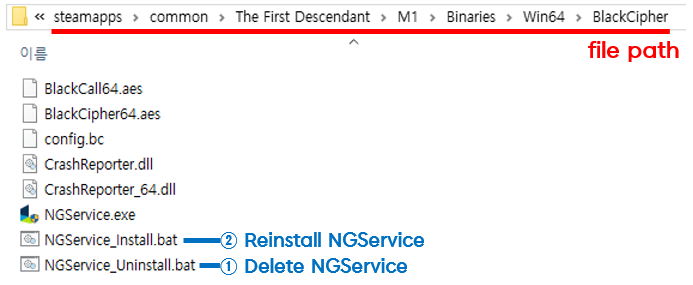
| 0xE3010502 | (▼ Zobacz obraz pod tabelą) 1) Usuń plik NGService z folderu instalacyjnego gry, a następnie zainstaluj go ponownie. |
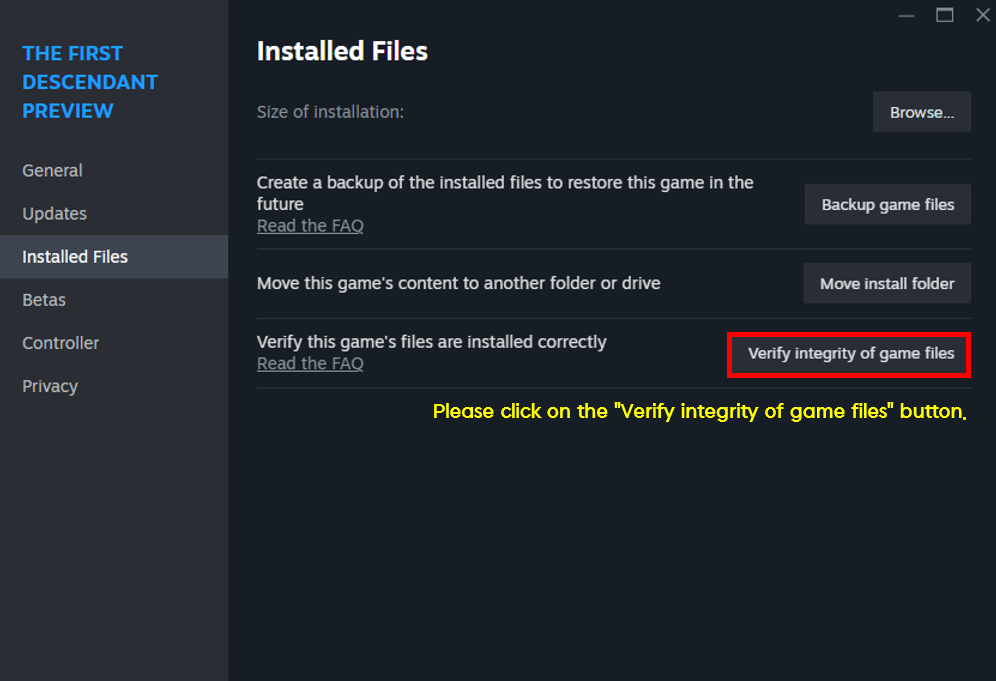
| 0xE3010504 | (▼ Zobacz obraz pod tabelą) Sprawdź spójność programu uruchamiającego grę. |
| 0xE3010505 | (▼ Zobacz obraz pod tabelą) 1) Skorzystaj z plików otrzymanych podczas instalacji gry, by usunąć i ponownie zainstalować NGService. |
| 0xE3010507 | |
| 0xE3010508 | |
| 0xE3020101 | |
| 0xE5000104 | |
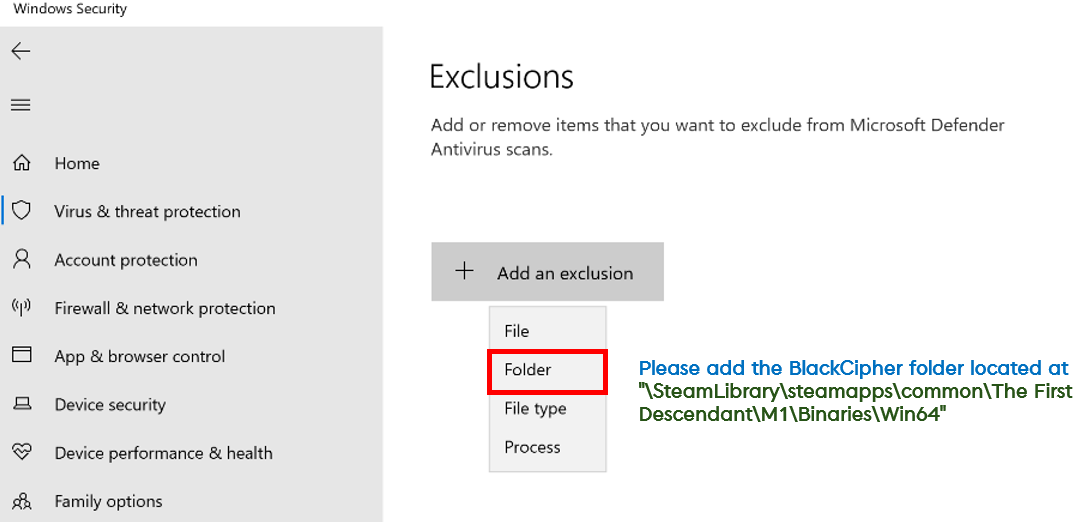
| 0xE3010509 | (▼ Zobacz obraz pod tabelą) 1) Zezwól na folder BlackCipher w ustawieniach swojego antywirusa lub zapory sieciowej i uruchom program ponownie. |
| 0xE5000103 | |
| 0xE5000105 | |
| 0xE5000109 | |
| 0xE5000101 | (▼ Zobacz obraz pod tabelą) Zezwól na folder BlackCipher w ustawieniach swojego antywirusa lub zapory sieciowej i uruchom program ponownie. |
| 0xE5000102 | |
| 0xE3000202 | Zainstaluj ponownie klienta gry. |
| 0xE3010203 | |
| 0xE3010204 | |
| 0xE3010205 | |
| 0xE3010206 | |
| 0xE3010306 | |
| 0xE3010401 | |
| 0xE3010402 | |
| 0xE3020501 | |
| 0xE3020502 | |
| 0xE3010302 | Uruchom ponownie swój komputer, a następnie uruchom grę. |
| 0xE3010303 | |
| 0xE3010304 | |
| 0xE3010305 | Jeśli podczas uruchamiania gry pojawi się wyskakujące okienko Nexon Game Security, kliknij „Yes” („Tak”), by przejść dalej. |
| 0xE3010503 | |
| 0xE5000100 | |
| 0xE5000106 | |
| 0xE5000107 | |
| 0xE3000000 | Prześlij nam wiadomość z poniższymi informacjami. |
| 0xE3000101 | |
| 0xE3010000 | |
| 0xE3010107 | |
| 0xE3010108 | |
| 0xE3010207 | |
| 0xE3010301 | |
| 0xE3010506 | |
| 0xE3020000 | |
| 0xE3020202 | |
| 0xE3020203 | |
| 0xE3020204 | |
| 0xE3020205 | |
| 0xE3020301 | |
| 0xE3020401 | |
| Resetowanie NGS się nie powiodło | Ten błąd pojawia się zazwyczaj wtedy, gdy plik uruchamiający grę został zablokowany przez oprogramowanie antywirusowe.
Aby uruchomić grę, dodaj folder The First Descendant lub plik wykonywalny gry do wyjątków w programie antywirusowym.
Jeśli masz problem z dodaniem pliku do wyjątków, możesz tymczasowo wyłączyć swój program antywirusowy przed uruchomieniem gry.
Jeśli jednak skorzystasz z tej metody, aby zadbać o bezpieczeństwo swojego komputera, uruchom program antywirusowy ponownie już po uruchomieniu gry. |
▼ Jak usunąć lub przeinstalować pliki NGService
| Ścieżka instalacyjna Steam |
|
|
▼ Jak sprawdzić spójność programu uruchamiającego grę
| Ścieżka instalacyjna Steam |
| Otwórz Steam i kliknij prawym przyciskiem na The First Descendant > Właściwości > Zainstalowane pliki > Sprawdź spójność plików gry
|
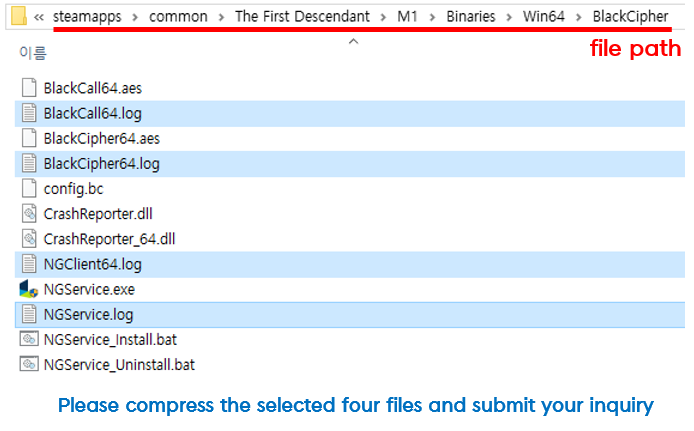
▼ Jak znaleźć plik log NGS
| Ścieżka instalacyjna Steam |
|
|
▼ Jak zezwolić na folder BlackCipher
– Otwórz: Windows > Zabezpieczenia Windows > Ochrona przed wirusami i zagrożeniami > Ustawienia ochrony przed wirusami i zagrożeniami > Zarządzaj ustawieniami
| Problem | Poradnik |
| Gdy pojawi się kod błędu Easy Anti-Cheat „nieznana wersja pliku” | Gdy pojawi się wiadomość dotycząca nieznanej wersji pliku, może to wynikać z uszkodzonego lub zmodyfikowanego pliku.
W tym przypadku wykonaj poniższe kroki i uruchom grę ponownie.
1) Sprawdź spójność plików i uruchom grę [STEAM] Otwórz Steam i kliknij prawym przyciskiem The First Descendant > Właściwości > Zainstalowane pliki > Sprawdź spójność plików gry
2) Usuń pliki EAC i sprawdź spójność plików – Jeśli po sprawdzeniu spójności plików wg punktu 1. błąd nie zniknął, usuń plik EACLaunch.exe z folderu instalacyjnego gry, a następnie ponownie sprawdź spójność.
3) Zainstaluj ponownie klienta gry – Jeśli po sprawdzeniu spójności plików błąd nadal się pojawia, usuń klienta gry The First Descendant, pobierz go ponownie i uruchom grę. |
| Gdy sprawdzanie spójności plików Easy Anti-Cheat się nie powiedzie | Jeśli sprawdzanie spójności plików Easy Anti-Cheat się nie powiedzie, wykonaj poniższe kroki.
1) Zamknij programy powodujące konflikty Programy zewnętrzne, takie jak MSI Afterburner i Nvidia Panel, mogą powodować konflikty. Zamknij je.
2) Sprawdź spójność plików gry Jeśli pliki gry są uszkodzone, mogą pojawiać się błędy. Sprawdź spójność plików gry. Jeśli pojawią się błędy, usuń całkowicie folder z grą, a następnie ponownie ją zainstaluj.
■ Sprawdzanie spójności plików gry [STEAM] Otwórz Steam i kliknij prawym przyciskiem The First Descendant > Właściwości > Zainstalowane pliki > Sprawdź spójność plików gry
3) Zaktualizuj Windows Jeśli zaplanowane zostały aktualizacje systemu Windows, przeprowadzenie ich może pomóc w płynnym działaniu gry.
4) Zainstaluj ponownie Easy Anti Cheat Spróbuj naprawić Easy Anti Cheat, korzystając z poniższej metody. ① Przejdź do folderu instalacyjnego gry. – Domyślna ścieżka instalacyjna: C:Program Files (x86) > The First Descendant > EasyAntiCheat ② Kliknij prawym przyciskiem myszki EasyAntiCheat_setup i uruchom jako administrator. ③ Wybierz „The First Descendant” z rozwijanego menu i kliknij „Napraw usługę (Repair Service)”. ④ Uruchom grę ponownie. |
| Błąd wykonania (10011 lub 30005) Easy Anti-Cheat Gdy pojawi się ta wiadomość: | Jeśli pojawi się błąd wykonania Easy Anti-Cheat, wykonaj poniższe kroki.
1) Zaktualizuj sterowniki Zaktualizuj sterowniki swojej karty graficznej do najnowszej wersji.[Link]
2) Sprawdź swój program antywirusowy Dodaj program „Easy Anti-Cheat” do wyjątków w swoim programie antywirusowym. |
| Gdy pojawi się wiadomość „Pakiet redystrybucyjny (EasyAntiCheat_Setup.exe) nie został pomyślnie zainstalowany. Instalacja nie będzie kontynuowana”. | Jeśli instalacja Easy Anti-Cheat się nie powiedzie, wykonaj poniższe kroki,
1) Przejdź do folderu instalacyjnego gry. Domyślna ścieżka instalacyjna: C:Program Files (x86) > The First Descendant > EasyAntiCheat 2) Kliknij prawym przyciskiem myszki EasyAntiCheat_setup i uruchom jako administrator. 3) Wybierz „The First Descendant” z rozwijanego menu i kliknij „Napraw usługę (Repair Service)”. 4) Uruchom grę ponownie. |
DirectX, sterowniki karty graficznej
| Szczegóły błędu | Poradnik |
| Gdy pojawi się błąd DirectX Runtime | Problem ten jest spowodowany nieaktualną wersją DirectX. Zainstaluj najnowszą wersję DirectX. [Link] |
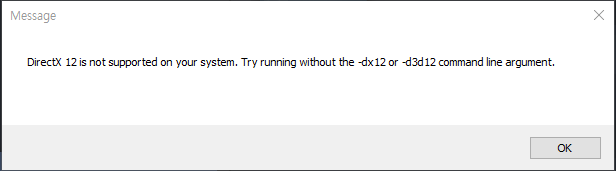
| Gdy wyświetla się komunikat o błędzie „DirectX 12 nie jest obsługiwany na twojej wersji systemu” | Jeśli pojawia się ten komunikat, a gra się nie uruchamia, wykonaj poniższe kroki i uruchom grę ponownie.
1) Zaktualizuj system Windows do najnowszej wersji Przejdź do: Panel sterowania > System i zabezpieczenia > Aktualizacja Windowsa i zaktualizuj system do najnowszej wersji.
2) Zaktualizuj kartę graficzną do najnowszej wersji [Pobierz]Zaktualizuj sterownik do najnowszej wersji 3) Jeśli korzystasz ze Steam Program uruchamiający Steam > Biblioteka > The First Descendant > PPM > Właściwości > Ogólne > Przed uruchomieniem gry wprowadź następujące słowa w polu opcji uruchamiania: – Wpisz: -dx12, -d3d12 |
| Gdy pojawi się komunikat o błędzie OPENGL32DLL | Problem ten jest spowodowany nieaktualną wersją DirectX. Zainstaluj najnowszą wersję DirectX. [Link] |
| „Do uruchomienia silnika wymagany jest Dx11 10.0”. Gdy pojawi się ta wiadomość: | Problem spowodowany jest nieaktualnymi sterownikami na twoim PC.
Przed ponownym uruchomieniem gry zainstaluj najnowsze sterowniki. Zapewni to płynną rozgrywkę.
■ Jak rozwiązać błąd 1) Zainstaluj najnowszą wersję [DirectX] [Kliknij] 2) Zainstaluj najnowszą wersję [sterownika karty graficznej] [Kliknij] |
| Jeśli widzisz ostrzeżenie dot. sterownika | Jest to informacja o tym, że dla stabilności gry wymagane są sterowniki karty graficznej.
Aby zadbać o bezpieczną rozgrywkę – nawet jeśli jest to niedogodnością – zaktualizuj sterowniki karty graficznej do najnowszej wersji.
|
| Problem | Poradnik |
| Gdy program antywirusowy blokuje klienta gry | Jeśli twój program antywirusowy blokuje klienta gry The First Descendant, prześlij do nas wiadomość ze zrzutem ekranu i logami wiadomości dot. blokady, a także nazwą twojego programu antywirusowego.
Spróbuj także uruchomić grę, stosując poniższe tymczasowe rozwiązanie.
■ Tymczasowe rozwiązanie 1) Program antywirusowy > Zarządzanie wyjątkami > Wybierz i zapisz pliki i foldery, które chcesz wykluczyć ze skanowania (The First Descendant). 2) Program antywirusowy > Elementy dodane do kwarantanny i zaufane > Wybierz TheFirstDescendant.exe z listy programów dodanych do kwarantanny i przywróć go. |
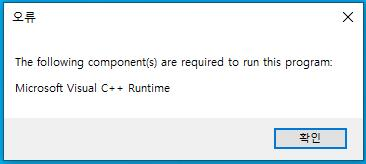
| Wyświetla się komunikat o błędzie „Microsoft Visual C++ Runtime” | Jeśli pojawia się ten komunikat, a gra się nie uruchamia, wykonaj poniższe kroki i uruchom grę ponownie.
1) Zainstaluj pakiet redystrybucyjny Microsoft Visual C++ [Link]. 2) Uruchom ponownie komputer. 3) Uruchom grę ponownie. |
| Jeśli gra ulega poważnej awarii lub zacina się | Gra może ulec awarii i zacinać się w poniższych przypadkach:
1) Gdy połączenie sieciowe jest niestabilne. 2) Gdy pojawia się konflikt z innymi programami. 3) Gdy komputer został zainfekowany wirusami lub złośliwym oprogramowaniem. 4) Gdy specyfikacja twojego komputera nie spełnia zalecanych wymagań.
■ Tymczasowe rozwiązania awarii 1) Zamknij wszystkie programy poza The First Descendant. 2) Jeśli korzystasz z routera, spróbuj podłączyć swój komputer do sieci za pomocą kabla. 3) Zaktualizuj swoje oprogramowanie antywirusowe lub przeprowadź dokładne skanowanie, by usunąć wirusy i złośliwe oprogramowanie. |
| Jeśli otrzymasz wiadomość o wykryciu nielegalnego oprogramowania | Jeśli wykryte zostaną nieautoryzowane programy, gra może zostać zamknięta.
Jeśli gra wciąż się zamyka, usuń wszystkie nieautoryzowane programy, które posiadasz.
Start > Panel sterowania > Odinstaluj program > Wybierz nieautoryzowany program > Odinstaluj Możesz też usunąć folder, w którym znajduje się nieautoryzowany program.
Jeśli po usunięciu programu problem nie zniknął, wyślij do nas wiadomość zawierającą poniższe informacje, a my dokładnie zbadamy problem i spróbujemy go rozwiązać.
■ Wymagane informacje 1) Nazwa konta: NazwaKonta#(4 cyfry). 2) Załącz zrzut ekranu z gry, na którym widać twoją nazwę konta. 3) Komunikat o błędzie: (załącz cały komunikat o błędzie). 4) Czy posiadasz niecodzienne programy na swoim komputerze: „tak” lub „nie” (makra, nieautoryzowane programy itp.). 5) Data wystąpienia błędu: (jeśli błąd pojawił się już wcześniej, wpisz też poprzednie daty). 6) W przypadku powtarzających się błędów prosimy o załączenie do wiadomości następującego pliku. – Ścieżka: Folder instalacyjny gry – BlackCipher – NGClient64.log / BlackXchg.log / BlackCall64.log / BlackCipher64.log |