Se ocorrerem erros ao instalar ou iniciar o The First Descendant, selecione a categoria relevante à direita
para identificá-los, bem como suas soluções.
Erros de Inicialização Após Atualização
Se ocorrerem erros de inicialização do jogo após uma atualização, tente as soluções abaixo antes de iniciar novamente o jogo.
| Categorias | Solução |
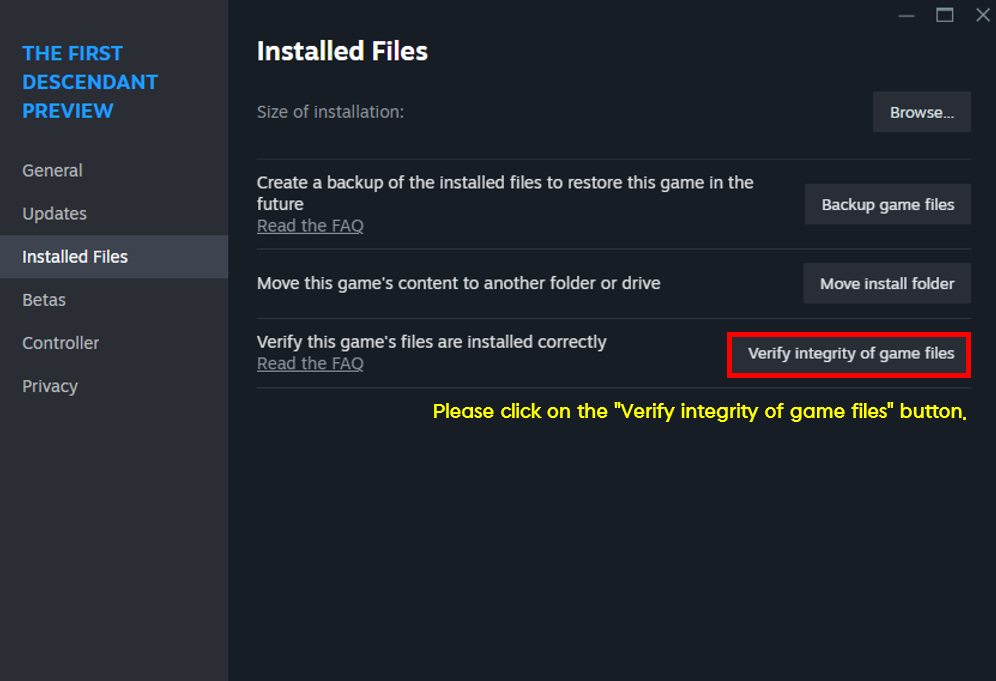
| Verificar Integridade dos Arquivos | [STEAM] Clique com o botão direito do mouse em The First Descendant no Inicializador do Steam > Propriedades > Arquivos Instalados > Clique em [Verificar integridade dos arquivos]
|
| Reinstalar o Driver da Placa de Vídeo | 1) Baixe o DDU (Display Driver Uninstaller)[Ir para Link] . 2) Inicie no Modo de Segurança. 3) Execute o DDU e remova o Driver de Gráficos. 4) Instale uma versão de Driver de Gráficos com 1 ou 2 meses e inicie novamente o jogo. |
| Excluir Dados de Configurações do Jogo | 1) Pressione “tecla Windows + R” para abrir o diálogo de Comandos. 2) Digite “appdata” no campo de entrada e pressione Enter. 3) Acesse a pasta “Local > M1”. 4) Exclua a subpasta “Saved (Salvo)”. |
Problemas de Requisitos do Sistema e de Memória
| Problema | Guia |
| Quando a mensagem “A experiência de jogo pode ser instável. Verifique os requisitos do sistema mínimos.” aparecer, | Pode indicar que seu sistema não cumpre as especificações recomendadas.
Se seu sistema não cumprir as especificações recomendadas, poderão ocorrer problemas de desempenho. Consulte as especificações recomendadas do sistema para obter o melhor desempenho.
|
| Como Verificar as Especificações do PC | É assim que você verifica as especificações do seu sistema operacional e hardware.
■ Informações sobre Hardware e PC Windows 1) Tecla Windows > Digite dxdiag nos Comandos > Verifique as informações das abas Sistema e Exibir. 2) Tecla Windows > Digite Pause nos Comandos > Verifique as informações da Build do SO e do Sistema. |
| Se você vir a mensagem “Sem memória de vídeo” e o jogo for fechado à força, | foram identificados problemas de travamento com algumas CPUs Intel de 13.ª e 14.ª geração.
Você poderá ver a mensagem de erro “Sem memória de vídeo” em alguns PCs que usam essas CPUs antes de o jogo ser fechado à força. Isso pode ser parcialmente resolvido ajustando os limites de energia no BIOS. Já pedimos que a Intel investigue esse problema. |
| Problema | Guia |
| [XBOX] Quando os Jogos ou Aplicativos Não Instalam | Se você estiver tendo problemas para instalar jogos ou aplicativos no seu console Xbox, experimente as seguintes soluções.
1) Verifique o Status do Xbox 2) Faça login com o perfil Xbox correto 3) Verifique o espaço no HD 4) Verifique se há atualizações do sistema
Para obter soluções mais detalhadas para cada item, visite a página inicial do Xbox abaixo. |
| [XBOX] Quando os Jogos Travam ou Não Iniciam | Se estiver tendo problemas com jogos que travam ou não iniciam no Xbox, você pode resolver esses problemas através dos seguintes métodos.
1) Verifique problemas conhecidos 2) Reinicie o jogo 3) Ligue e desligue o console 4) Teste a conexão de rede 5) Experimente outro perfil 6) Exclua e adicione novamente seu perfil 7) Limpe o salvamento local e sincronize novamente com a Nuvem
Para obter soluções mais detalhadas para cada item, visite a página inicial do Xbox abaixo. |
| [PS5] Quando os Downloads de Jogos Travam | 1) Consulte a Página do Status PSN. Se houver avisos, aguarde até que o serviço seja restabelecido antes de tentar novamente.
2) Para verificar a conexão com a Internet, vá para Configurações > Rede > Status da Conexão e, em seguida, selecione Testar Conexão com a Internet. Se você estiver com problemas de Internet, verifique as etapas de solução de problemas nas PERGUNTAS FREQUENTES abaixo. ☞ PlayStation Repairs (Reparos PlayStation)
3) Inicie o console no Modo de Segurança e, em seguida, selecione Limpar Cache e Reconstruir Base de Dados para criar uma nova base de dados para todo o conteúdo. ☞ Modo de Segurança do Console PS5
Para obter soluções mais detalhadas para cada item, visite a página inicial do PlayStation abaixo. |
| [PS5] Quando os Jogos Não Baixam | 1) Vá para Downloads/Uploads no Centro de Controle e selecione o download. Selecione Pausar e Retomar para reiniciar.
2) Se o problema persistir, selecione Cancelar e Excluir para remover o jogo da lista de downloads. Encontre o jogo na sua Biblioteca de jogos e, em seguida, tente novamente.
3) Consulte a Página do Status PSN. Se houver avisos, aguarde até que o serviço seja restabelecido antes de tentar novamente.
4) Verifique se o console está com o software de sistema mais recente instalado. Vá para > Sistema > Software de Sistema > Configurações e Atualização de Software de Sistema. ☞ Atualizar Software de Sistema no Console PS5
5) Verifique se há espaço de armazenamento suficiente para baixar o jogo. Para verificar o espaço necessário para o jogo, vá para sua biblioteca de jogos e, em seguida, Selecione o Jogo > ... (Mais) > Ver Produto. O espaço livre mínimo de armazenamento é exibido no lado direito da tela. Para ver o armazenamento disponível no seu console PS5, vá para Configurações > Armazenamento. ☞ Gerenciamento do Espaço de Armazenamento no Console PS5, Busca e Download de Jogos
6) Inicie o console no Modo de Segurança e selecione Limpar Cache e Reconstruir Base de Dados para criar uma nova base de dados para todo o conteúdo. ☞ Modo de Segurança do Console PS5
Para obter soluções mais detalhadas para cada item, visite a página inicial do PlayStation abaixo. |
| Problema | Guia |
| [STEAM] Problemas de Conexão de Rede | Se ocorrerem erros de conexão de rede no Steam, siga as etapas abaixo.
1) Verifique o Status do Servidor Steam Verifique se há interrupções em todo o sistema na página Status do Servidor Steam. Se encontrar um erro de tempo limite ao acessar o site Steam, isso indica um problema em todo o sistema que deve ser resolvido antes de o serviço poder ser restabelecido.
2) Verifique o Roteador Você pode isolar problemas relacionados ao roteador seguindo os procedimentos na seção “Usando o Steam com um roteador”. Se possível, tente se conectar diretamente com um cabo Ethernet para acessar o Steam.
3) Resolva Problemas de Firewall Verifique e configure o firewall do Steam seguindo as instruções no documento “Usando o Steam com um Firewall”. Nota: Se você acabou de instalar o Steam pela primeira vez ou se ele foi atualizado recentemente, o firewall pode impedir que o Steam se conecte à rede, mesmo que funcionasse corretamente antes.
4) Feche Aplicativos em Segundo Plano Consulte a lista de programas que podem interferir no Steam e identifique os que podem estar bloqueando as conexões com os jogos Steam e Valve. Reinicie, desative ou remova esses programas.
5) Vírus, Cavalos de Troia, Adware e Spyware Consulte a seção sobre vírus, adware e spyware que interferem no Steam para verificar se há essas ameaças em seu computador. |
| [STEAM] Problemas de Inicialização do Cliente | Se o cliente Steam travar, não iniciar corretamente ou fechar logo após iniciar, verifique se o Steam está instalado corretamente seguindo os métodos abaixo.
1) Reinicie seu computador e inicie o cliente Steam. 2) Baixe o Steam em http://store.steampowered.com/about/ e reinstale-o no local de instalação original. Reinstalar o Steam no mesmo local preservará todos os jogos instalados anteriormente.
Se você ainda tiver problemas para iniciar, verifique seu PC consultando as PERGUNTAS FREQUENTES da Página Inicial do Steam. |
| [STEAM] Como Instalar o Inicializador | Se estiver jogando The First Descendant na plataforma Steam, você precisa fazer login no site do Steam e instalar o inicializador do Steam.
☞ Ir para a Instalação do Inicializador do Steam
■ Etapas de Instalação do Inicializador do Steam 1) Clique no atalho do Inicializador do Steam 2) Clique no botão INSTALAR STEAM 3) Baixe e execute o arquivo de instalação 4) Inicie o Inicializador > Faça login com a conta Steam e a senha |
Soluções para os Códigos de Erro NGS
| Código de Erro | Solução |
| 0xE3010101 | (▼ Veja a imagem abaixo da tabela de procedimentos) Dê permissão ao Nexon Game Security (BlackCipher.aes) em seu antivírus ou nas configurações do firewall e execute-o novamente. |
| 0xE3010103 | |
| 0xE3010104 | |
| 0xE3010106 | |
| 0xE3010201 | |
| 0xE3010202 | |
| 0xE3020302 | |
| 0xE3020303 | |
| 0xE3020304 | |
| 0xE3020305 | |
| 0xE3010501 | |
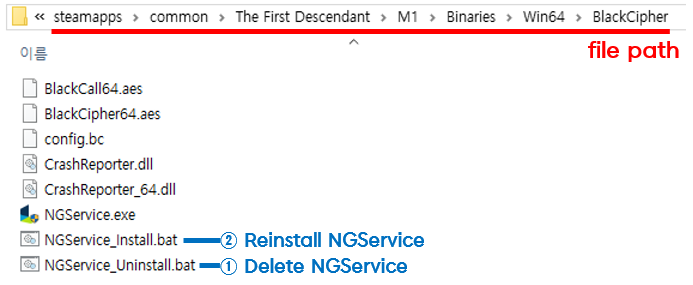
| 0xE3010502 | (▼ Veja a imagem abaixo da tabela de procedimentos) 1) Exclua o arquivo NGService da pasta de instalação do jogo e, em seguida, reinstale-o. |
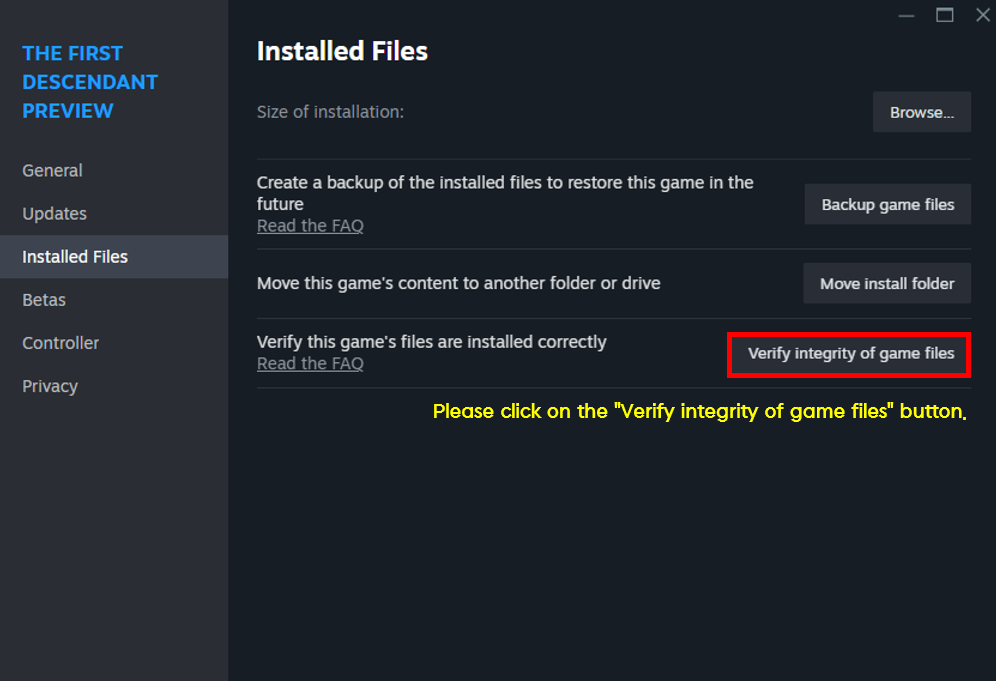
| 0xE3010504 | (▼ Veja a imagem abaixo da tabela de procedimentos) Execute a verificação de integridade do inicializador do jogo. |
| 0xE3010505 | (▼ Veja a imagem abaixo da tabela de procedimentos) 1) Use os arquivos fornecidos durante a instalação do jogo para remover e reinstalar o NGService. |
| 0xE3010507 | |
| 0xE3010508 | |
| 0xE3020101 | |
| 0xE5000104 | |
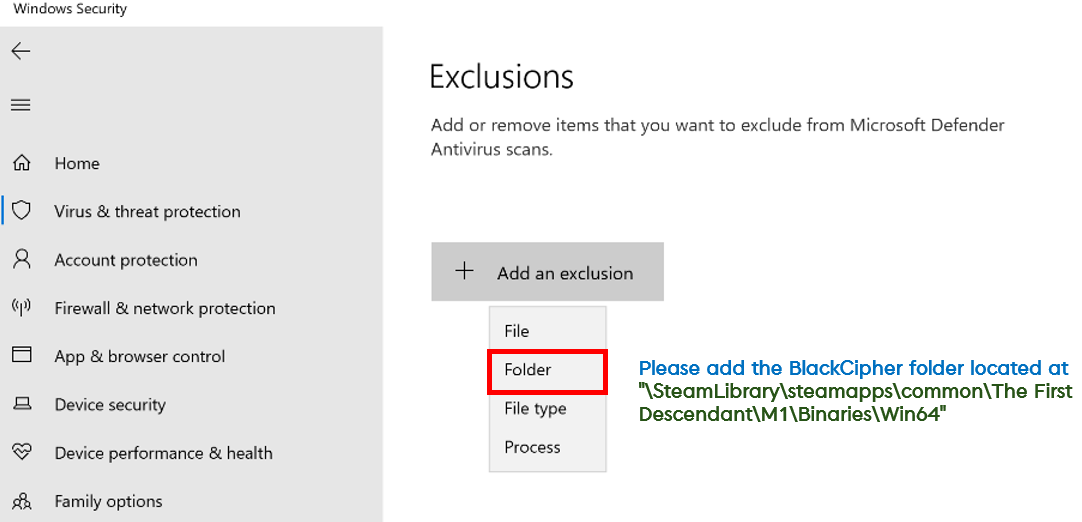
| 0xE3010509 | (▼ Veja a imagem abaixo da tabela de procedimentos) 1) Dê permissão para a pasta BlackCipher nas configurações de seu antivírus ou firewall e, em seguida, execute-a novamente. |
| 0xE5000103 | |
| 0xE5000105 | |
| 0xE5000109 | |
| 0xE5000101 | (▼ Veja a imagem abaixo da tabela de procedimentos) Dê permissão para a pasta BlackCipher nas configurações de seu antivírus ou firewall e, em seguida, execute-a novamente. |
| 0xE5000102 | |
| 0xE3000202 | Reinstale o cliente de jogo. |
| 0xE3010203 | |
| 0xE3010204 | |
| 0xE3010205 | |
| 0xE3010206 | |
| 0xE3010306 | |
| 0xE3010401 | |
| 0xE3010402 | |
| 0xE3020501 | |
| 0xE3020502 | |
| 0xE3010302 | Reinicie seu PC e, em seguida, reinicie o jogo. |
| 0xE3010303 | |
| 0xE3010304 | |
| 0xE3010305 | Se aparecer uma pop-up do Nexon Game Security ao iniciar o jogo, clique em “Sim” para continuar. |
| 0xE3010503 | |
| 0xE5000100 | |
| 0xE5000106 | |
| 0xE5000107 | |
| 0xE3000000 | Envie uma questão com as seguintes informações. |
| 0xE3000101 | |
| 0xE3010000 | |
| 0xE3010107 | |
| 0xE3010108 | |
| 0xE3010207 | |
| 0xE3010301 | |
| 0xE3010506 | |
| 0xE3020000 | |
| 0xE3020202 | |
| 0xE3020203 | |
| 0xE3020204 | |
| 0xE3020205 | |
| 0xE3020301 | |
| 0xE3020401 | |
| Falha ao reiniciar o NGS | Esse erro aparece tipicamente quando a execução do jogo é bloqueada por um software antivírus.
Você pode executar o jogo normalmente adicionando a pasta ou arquivo executável The First Descendant como uma exceção em seu software antivírus.
Se tiver dificuldade em adicionar uma exceção, você pode desabilitar temporariamente o antivírus antes de iniciar o jogo.
No entanto, se usar esse método, certifique-se de reativar o antivírus após executar o jogo, para manter seu PC seguro. |
▼ Como Excluir e Reinstalar Arquivos NGService
| Caminho de Instalação do Steam |
|
|
▼ Como Executar a Verificação de Integridade do Inicializador do Jogo
| Caminho de Instalação do Steam |
| Clique com o botão direito do mouse em The First Descendant no Inicializador do Steam > Propriedades > Arquivos Instalados > Clique em [Verificar integridade dos arquivos]
|
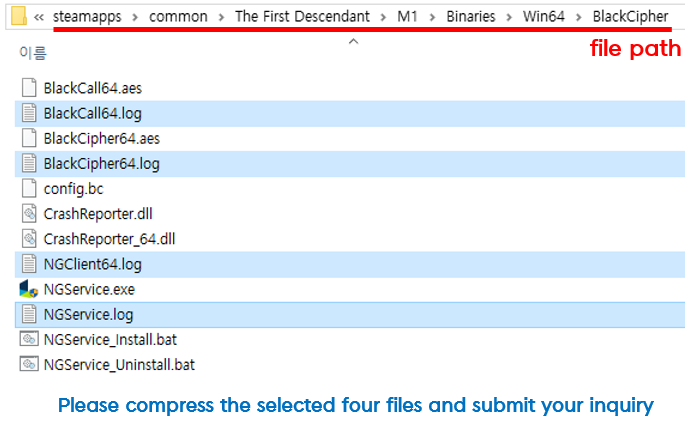
▼ Como Localizar o Arquivo de Registro NGS
| Caminho de Instalação do Steam |
|
|
▼ Como Dar Permissão para a Pasta BlackCipher
- Execute o Windows > Segurança do Windows > Proteção Contra Vírus e Ameaças > Configurações de Proteção Contra Vírus e Ameaças > Clique em Gerenciar configurações
| Problema | Guia |
| Quando mensagens de erro “versão de arquivo desconhecida” do Easy Anti-Cheat aparecem | Quando a mensagem relacionada a [versões de arquivo desconhecidas] aparece, pode ser devido a danos ou modificações causadas por fatores externos.
Nesse caso, siga as etapas abaixo antes de iniciar o jogo.
1) Verifique a Integridade do Arquivo e, em seguida, Inicie o Jogo [STEAM] Clique com o botão direito do mouse em The First Descendant no Inicializador do Steam > Propriedades > Arquivos Instalados > Clique em [Verificar integridade dos arquivos]
2) Exclua os Arquivos do EAC e Verifique a Integridade - Se o mesmo problema persistir após a verificação da integridade do arquivo na etapa 1, exclua [EACLaunch.exe] da pasta de instalação do jogo e, em seguida, verifique a integridade.
3) Reinstale o Cliente - Se o problema persistir após a verificação da integridade do arquivo, exclua o cliente do The First Descendant e baixe-o novamente para executar o jogo |
| Quando a Verificação de Integridade do Easy Anti-Cheat Falha | Se a Verificação de Integridade do Easy Anti-Cheat falhar, siga as etapas abaixo.
1) Feche Programas Conflitantes Isso pode ocorrer quando há programas de terceiros em execução, tais como MSI Afterburner ou Nvidia Panel. Tente fechar esses programas.
2) Verifique a Integridade do Arquivo Podem ocorrer erros relacionados se os arquivos estiverem corrompidos. Verifique a integridade dos arquivos e, se houver erros, exclua a pasta completa do jogo e reinstale-a.
■ Caminho de Verificação da Integridade do Arquivo [STEAM] Clique com o botão direito do mouse em The First Descendant no Inicializador do Steam > Propriedades > Arquivos Instalados > Clique em [Verificar integridade dos arquivos]
3) Atualização do Windows Se houver atualizações pendentes do Windows, atualizar para a versão mais recente pode ajudar a executar o jogo sem problemas.
4) Reinstale o Easy Anti Cheat Tente reparar o Easy Anti Cheat seguindo o método abaixo. ① Acesse a pasta de instalação do jogo. - Caminho de Instalação Padrão: C:Program Files (x86) > The First Descendant > EasyAntiCheat ② Clique com o botão direito do mouse em EasyAntiCheat_setup e execute como administrador. ③ Selecione “The First Descendant” no menu suspenso e clique em Repair Service (Reparar Serviço). ④ Reinicie o jogo. |
| Erro de execução (10011 ou 30005) do Easy Anti-Cheat Quando a mensagem aparece, | se ocorrer um erro de execução do Easy Anti-Cheat, siga as etapas abaixo.
1) Atualize os Drivers Atualize os drivers da placa de vídeo para a versão mais recente. [Link]
2) Verifique o Antivírus Adicione o “Easy Anti-Cheat” à lista de exceções do seu antivírus. |
| Quando a mensagem de erro “O pacote redistribuível (EasyAntiCheat_Setup.exe) não foi instalado com sucesso. Não é possível continuar a configuração.” aparece. | Se a instalação do Easy Anti-Cheat falhar, siga as etapas abaixo para instalá-lo.
1) Acesse a pasta de instalação do jogo. Caminho de Instalação Padrão: C:Program Files (x86) > The First Descendant > EasyAntiCheat 2) Clique com o botão direito do mouse em EasyAntiCheat_setup e execute como administrador. 3) Selecione “The First Descendant” no menu suspenso e clique em Repair Service (Reparar Serviço). 4) Reinicie o jogo. |
| Detalhes do Erro | Guia |
| Quando a mensagem de erro do Tempo de Execução do DirectX aparece | Este problema é causado por uma versão desatualizada do DirectX. Instale a versão mais recente do DirectX. [Link] |
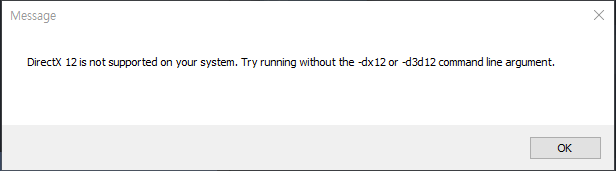
| Quando a mensagem de erro “DirectX 12 não é compatível com seu sistema” aparece | Se a mensagem de erro abaixo impedir a inicialização do jogo, siga as etapas apresentadas e, em seguida, tente iniciar novamente o jogo.
1) Atualize o Windows para a Versão Mais Recente Acesse Painel de Controle > Sistema e Segurança > Atualizar Windows para atualizar o Windows para a versão mais recente.
2) Atualize a Placa de Vídeo para a Versão Mais Recente [Baixar]Atualize o driver para a versão mais recente 3) Se usar o Steam Inicializador do Steam > Biblioteca > The First Descendant > Clique com o botão direito do mouse > Propriedades > Geral > Digite o seguinte, antes de jogar, na janela de Opções de Inicialização: - Termos a serem Inseridos: -dx12, -d3d12 |
| Quando a mensagem de erro OPENGL32DLL aparece | Este problema é causado por uma versão desatualizada do DirectX. Instale a versão mais recente do DirectX. [Link] |
| “É necessário o nível de recurso 10.0 do DX11 para executar o mecanismo.” Quando essa mensagem aparece, | o problema mencionado é causado por drivers desatualizados no seu PC.
Instale os drivers mais recentes antes de iniciar o jogo para garantir uma experiência de jogo tranquila.
■ Etapas da Resolução do Erro 1) Instale a versão mais recente do [DirectX] [Clique] 2) Instale a versão mais recente dos [Drivers de Gráficos] [Clique] |
| Se você vir uma mensagem de aviso sobre o driver | Essa notificação alerta que os drivers da placa de vídeo são importantes para a estabilidade do jogo.
Para jogar em segurança, mesmo parecendo inconveniente, atualize os drivers da placa de vídeo para a versão mais recente.
|
| Problema | Guia |
| Quando um antivírus bloqueia o cliente | Se seu antivírus bloquear o cliente do The First Descendant, envie uma questão com capturas de tela ou registros da mensagem de bloqueio, junto com o nome do seu antivírus.
Tente também executar o jogo através da solução temporária abaixo.
■ Solução Temporária 1) Antivírus > Gerenciamento de Exclusões de Verificação > Selecione e salve os arquivos ou pastas a serem excluídos da verificação (The First Descendant) 2) Antivírus > Itens em Quarentena e Confiáveis > Selecione e restaure TheFirstDescendant.exe na lista de programas em quarentena |
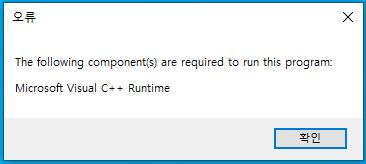
| Mensagem de erro do “Tempo de Execução do Microsoft Visual C++” | Se a mensagem de erro abaixo impedir a inicialização do jogo, siga as etapas apresentadas e, em seguida, tente iniciar novamente o jogo.
1) Instale o Pacote Redistribuível do Microsoft Visual C++ [Link] 2) Reinicie seu computador. 3) Inicie novamente o jogo. |
| Em caso de travamentos graves/travadas | Os travamentos graves/travadas podem ocorrer nos seguintes casos:
1) Conexão de rede instável 2) Conflito com outros programas 3) Infecção com vírus e malware 4) Especificações do dispositivo abaixo dos requisitos do jogo
■ Soluções Temporárias para os Travamentos 1) Feche todos os programas em execução, exceto o The First Descendant 2) Se estiver usando um roteador, conecte seu computador diretamente à Internet com um cabo LAN 3) Atualize seu antivírus ou execute uma verificação detalhada para remover vírus ou malware |
| Se você receber uma mensagem de programa ilícito detectado | Quando o programa de segurança detectar programas não autorizados, o jogo poderá ser encerrado.
Se o jogo continuar a ser encerrado, verifique e remova qualquer programa não autorizado.
[Iniciar] > [Painel de Controle] > [Desinstalar Programas] > [Selecionar Programa Não Autorizado] > [Desinstalar] Ou então remova a pasta que contém o programa não autorizado.
Se o problema persistir após a exclusão, forneça as informações abaixo na sua questão, que nós as analisaremos e responderemos com precisão.
■ Informações Necessárias 1) Nome da Conta: NomedaConta# (4 dígitos) 2) Anexe uma captura de tela do jogo com o nome da conta visível 3) Mensagem de Erro: (Forneça o texto completo do erro) 4) Presença de Programas Anormais no PC: Sim ou Não (Macros, programas não autorizados, etc.) 5) Data do Erro: (Se já tiver ocorrido antes, inclua as datas anteriores) 6) Para erros recorrentes, anexe o seguinte arquivo à sua questão. - Caminho: Pasta de Instalação do Jogo - BlackCipher - NGClient64.log / BlackXchg.log / BlackCall64.log / BlackCipher64.log |