Se riscontri dei problemi durante l'installazione o l'avvio di The First Descendant, seleziona la categoria pertinente sulla destra
per individuare i sintomi e le soluzioni degli errori.
Errori durante l'avvio a seguito di un aggiornamento
Se riscontri degli errori durante l'avvio del gioco dopo un aggiornamento, prova ad applicare le soluzioni elencate di seguito prima di avviare nuovamente il gioco.
| Categorie | Soluzione |
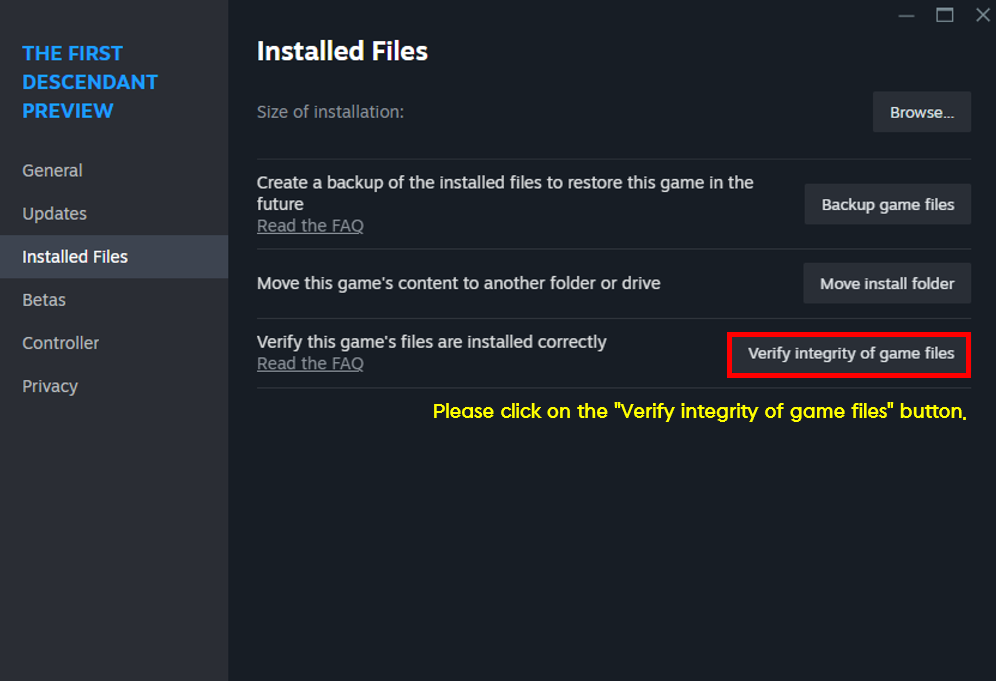
| Verifica l'integrità dei file | [STEAM] Fai clic con il pulsante destro del mouse su The First Descendant nel launcher di Steam > Proprietà... > File installati > fai clic su [Verifica integrità dei file di gioco]
|
| Reinstalla il driver della scheda grafica | 1) Scarica DDU (Display Driver Uninstaller)[Vai al link]. 2) Avvia il computer in modalità provvisoria. 3) Esegui DDU e rimuovi il driver della scheda grafica. 4) Installa un driver della scheda grafica risalente a 1-2 mesi fa e avvia nuovamente il gioco. |
| Elimina i dati delle impostazioni del gioco | 1) Premi il tasto Windows + R per aprire la finestra di dialogo Esegui. 2) Digita "appdata" nel campo di input e premi Invio. 3) Accedi alla cartella Local > M1. 4) Elimina la cartella Saved al suo interno. |
Problemi relativi ai requisiti di sistema e alla memoria
| Problema | Guida |
| Quando compare il messaggio "Il gameplay potrebbe presentare prestazioni non ottimali. Verifica le specifiche consigliate.", | il tuo sistema potrebbe non soddisfare le specifiche consigliate.
In tal caso, potresti riscontrare dei problemi relativi alle prestazioni. Per un'esperienza di gioco ottimale, fai riferimento alle specifiche consigliate.
|
| Come controllare le specifiche del PC | Ecco come controllare il sistema operativo e le specifiche hardware.
■ PC Windows e informazioni hardware 1) Tasto Windows + R > Digita dxdiag nel campo input della finestra di dialogo Esegui > controlla le informazioni nelle schede Sistema e Schermo. 2) Tasto Windows + R > Digita Pause nel campo input della finestra di dialogo Esegui > controlla la build del sistema operativo e le informazioni di sistema. |
| Se visualizzi l'errore "Memoria video esaurita" e il gioco si chiude forzatamente, | sono stati segnalati problemi di arresto anomalo con alcune CPU Intel di 13a e 14a generazione.
Su alcuni PC con questi processori, durante l'esecuzione del gioco, potresti visualizzare il messaggio di errore "Memoria video esaurita" seguito dalla chiusura forzata del gioco. Questo problema può essere parzialmente risolto configurando i limiti di potenza nelle impostazioni del BIOS. Abbiamo chiesto a Intel di indagare in merito a tale problema. |
| Problema | Guida |
| [XBOX] Il gioco o l'app non viene installato | Se stai riscontrando dei problemi relativi all'installazione di un gioco o un'app sulla tua console Xbox, prova ad applicare le seguenti soluzioni.
1) Controlla lo Stato Xbox 2) Effettua l'accesso con il profilo Xbox corretto 3) Controlla lo spazio disponibile sull'hard drive 4) Controlla se sono disponibili aggiornamenti di sistema
Per soluzioni più dettagliate per ciascuna categoria, visita la homepage Xbox riportata di seguito. |
| [XBOX] Il gioco si arresta in modo anomalo o non viene avviato | Se stai riscontrando dei problemi su Xbox relativi ad arresti anomali del gioco o al fatto che questo non viene avviato, puoi risolvere tali problemi seguendo i metodi riportati sotto.
1) Controlla i problemi noti 2) Riavvia il gioco 3) Spegni completamente la console e riaccendila 4) Controlla la connessione di rete 5) Prova a utilizzare un profilo diverso 6) Elimina e aggiungi nuovamente il tuo profilo 7) Elimina il salvataggio locale ed effettua nuovamente la sincronizzazione con il cloud
Per soluzioni più dettagliate per ciascuna categoria, visita la homepage Xbox riportata di seguito. |
| [PS5] Il download del gioco si blocca | 1) Controlla la pagina di stato di PSN. Se vengono visualizzati avvisi, attendi finché il servizio non sarà ripristinato, quindi riprova.
2) Per controllare la connessione a Internet, vai a Impostazioni > Rete > Stato connessione, quindi seleziona Verifica connessione Internet. Se riscontri dei problemi relativi a Internet, dai un'occhiata ai passaggi per la risoluzione dei problemi delle FAQ riportati di seguito.
3) Accendi la console in Modalità provvisoria e seleziona Svuota cache e ricrea database per creare un nuovo database di tutti i contenuti. ☞ Modalità provvisoria su console PS5
Per soluzioni più dettagliate per ciascuna categoria, visita la homepage PlayStation riportata di seguito. |
| [PS5] Il download del gioco non viene completato | 1) Vai a Download/Caricamenti nel centro di controllo e seleziona il download. Seleziona Metti in pausa e Riprendi per riavviare il download.
2) Se il problema persiste, seleziona Annulla ed elimina per rimuovere il gioco dall'elenco dei download. Trova il gioco nella Raccolta giochi e riprova.
3) Controlla la pagina di stato di PSN. Se vengono visualizzati avvisi, attendi finché il servizio non sarà ripristinato, quindi riprova.
4) Verifica che la tua console sia aggiornata all'ultima versione del software di sistema. Vai a Impostazioni > Sistema > Software di sistema > Impostazioni e aggiornamento del software di sistema. ☞ Aggiorna il software di sistema della console PS5
5) Verifica di disporre di spazio sufficiente per scaricare il gioco. Per trovare lo spazio necessario per il gioco, vai su Raccolta giochi, seleziona il gioco > ... (Altro) > Visualizza prodotto. Lo spazio libero minimo viene visualizzato nella parte destra dello schermo. Per visualizzare la memoria di archiviazione disponibile sulla console PS5, vai su Impostazioni > Memoria di archiviazione. ☞ Gestire lo spazio della memoria di archiviazione della console PS5; Trovare e scaricare giochi
6) Accendi la console in Modalità provvisoria e seleziona Svuota cache e ricrea database per creare un nuovo database di tutti i contenuti. ☞ Modalità provvisoria su console PS5
Per soluzioni più dettagliate per ciascuna categoria, visita la homepage PlayStation riportata di seguito. |
| Problema | Guida |
| [STEAM] Problemi di connessione alla rete | Se riscontri dei problemi di connessione alla rete su Steam, segui i passaggi indicati di seguito.
1) Controlla lo stato dei server di Steam Verifica che non sia in corso un'interruzione generale del sistema nella pagina dello stato dei server di Steam. Se riscontri un errore di timeout quando accedi al sito di Steam, significa che c'è un problema a livello di sistema che dovrà essere risolto prima che sia possibile ripristinare il servizio.
2) Controlla il router Segui le procedure nella sezione "Usare un router con Steam" per isolare i problemi relativi al router. Se possibile, prova a collegarti direttamente tramite una connessione via ethernet per accedere a Steam.
3) Risolvi eventuali problemi relativi al firewall Consulta il documento "Usare un firewall con Steam" per verificare e configurare il firewall per Steam. Nota: se hai installato Steam per la prima volta di recente o è stato aggiornato da poco, il firewall potrebbe impedire a Steam di connettersi alla rete, anche se prima funzionava correttamente.
4) Chiudi le applicazioni in background Consulta l'elenco di programmi che possono interferire con Steam e identifica eventuali programmi che possono bloccare le connessioni a Steam e ai giochi Valve. Reimposta, disabilita o rimuovi tali programmi.
5) Virus, trojan, adware, spyware Scansiona il tuo computer alla ricerca di queste minacce facendo riferimento alla sezione relativa a virus, adware e spyware che interferiscono con Steam. |
| [STEAM] Problemi relativi all'avvio del client | Se il client di Steam si arresta improvvisamente, non si avvia correttamente o si chiude subito dopo l'avvio, controlla se Steam è installato correttamente seguendo i passaggi riportati sotto.
1) Riavvia il computer e avvia il client di Steam. 2) Scarica Steam da http://store.steampowered.com/about/ e reinstallalo nel percorso di installazione originario. Reinstallare Steam nello stesso percorso preserverà tutti i giochi precedentemente installati.
Se continui a riscontrare problemi relativi all'avvio, controlla il tuo PC facendo riferimento alle FAQ della homepage di Steam. |
| [STEAM] Come installare il launcher | Se stai giocando a The First Descendant tramite la piattaforma Steam, accedi al sito di Steam e installa il launcher di Steam.
☞ Vai all'installazione del launcher di Steam
■ Passaggi per l'installazione del launcher di Steam 1) Fai clic sul collegamento del launcher di Steam 2) Fai clic sul pulsante INSTALLA STEAM 3) Scarica ed esegui il file di installazione 4) Avvia il launcher ed effettua l'accesso inserendo il nome e la password del tuo account di Steam |
| Codice errore | Soluzione |
| 0xE3010101 | (▼ Vedi l'immagine sotto la tabella delle procedure) Autorizza Nexon Game Security (BlackCipher.aes) nelle impostazioni del tuo antivirus o firewall ed esegui nuovamente il programma. |
| 0xE3010103 | |
| 0xE3010104 | |
| 0xE3010106 | |
| 0xE3010201 | |
| 0xE3010202 | |
| 0xE3020302 | |
| 0xE3020303 | |
| 0xE3020304 | |
| 0xE3020305 | |
| 0xE3010501 | |
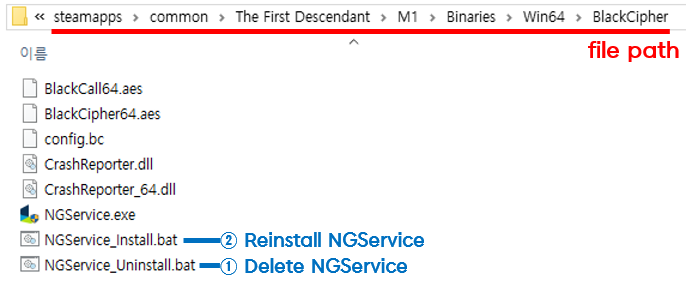
| 0xE3010502 | (▼ Vedi l'immagine sotto la tabella delle procedure) 1) Elimina il file NGService dalla cartella di installazione del gioco, quindi reinstallalo. |
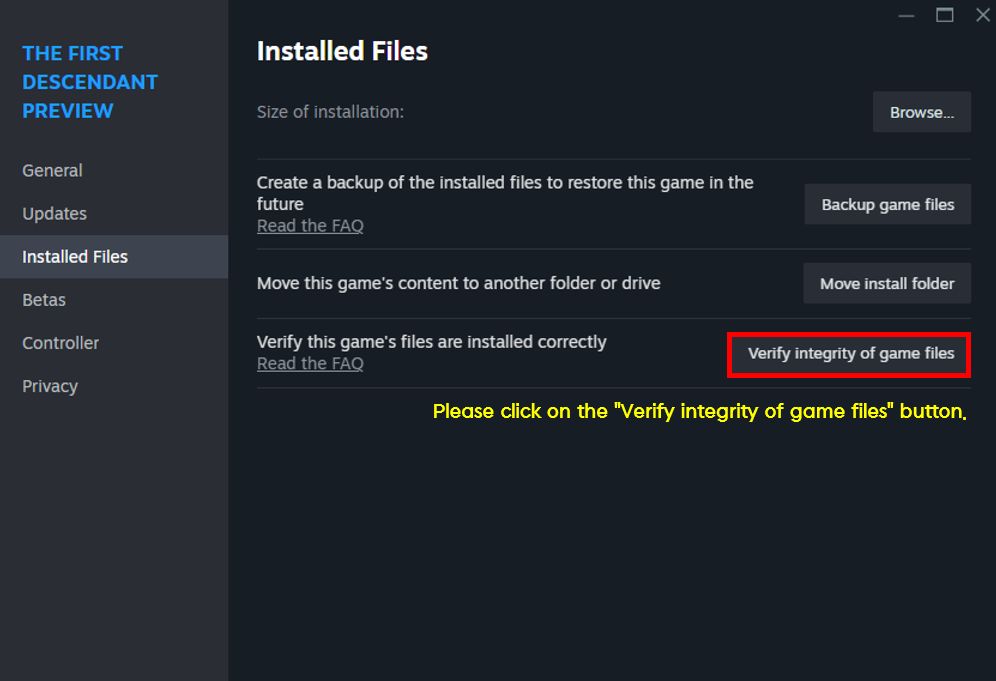
| 0xE3010504 | (▼ Vedi l'immagine sotto la tabella delle procedure) Esegui la verifica dell'integrità del launcher del gioco. |
| 0xE3010505 | (▼ Vedi l'immagine sotto la tabella delle procedure) 1) Utilizza i file forniti durante l'installazione del gioco per rimuovere e reinstallare NGService. |
| 0xE3010507 | |
| 0xE3010508 | |
| 0xE3020101 | |
| 0xE5000104 | |
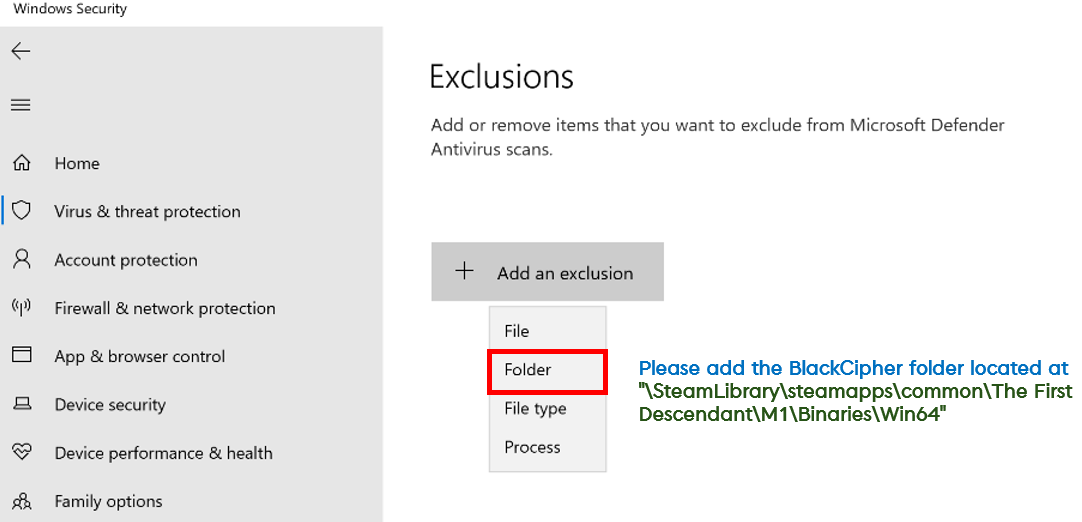
| 0xE3010509 | (▼ Vedi l'immagine sotto la tabella delle procedure) 1) Autorizza la cartella BlackCipher nelle impostazioni del tuo antivirus o firewall, quindi esegui nuovamente il programma. |
| 0xE5000103 | |
| 0xE5000105 | |
| 0xE5000109 | |
| 0xE5000101 | (▼ Vedi l'immagine sotto la tabella delle procedure) Autorizza la cartella BlackCipher nelle impostazioni del tuo antivirus o firewall, quindi esegui nuovamente il programma. |
| 0xE5000102 | |
| 0xE3000202 | Reinstalla il client di gioco. |
| 0xE3010203 | |
| 0xE3010204 | |
| 0xE3010205 | |
| 0xE3010206 | |
| 0xE3010306 | |
| 0xE3010401 | |
| 0xE3010402 | |
| 0xE3020501 | |
| 0xE3020502 | |
| 0xE3010302 | Riavvia il PC e avvia nuovamente il gioco. |
| 0xE3010303 | |
| 0xE3010304 | |
| 0xE3010305 | Se all'avvio del gioco compare un pop-up Nexon Game Security, fai clic su "Sì" per procedere. |
| 0xE3010503 | |
| 0xE5000100 | |
| 0xE5000106 | |
| 0xE5000107 | |
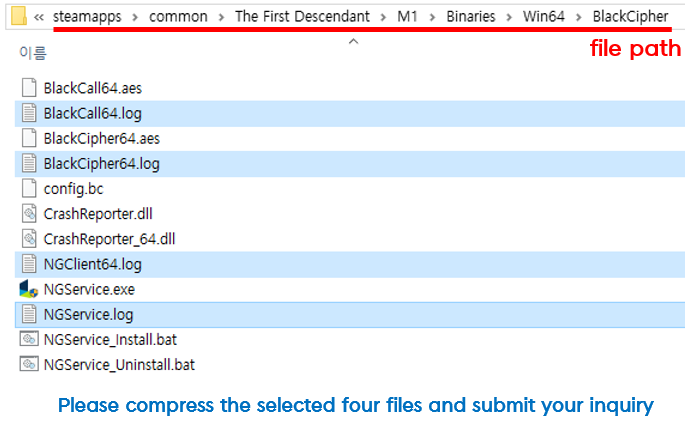
| 0xE3000000 | Invia una richiesta che includa le seguenti informazioni. |
| 0xE3000101 | |
| 0xE3010000 | |
| 0xE3010107 | |
| 0xE3010108 | |
| 0xE3010207 | |
| 0xE3010301 | |
| 0xE3010506 | |
| 0xE3020000 | |
| 0xE3020202 | |
| 0xE3020203 | |
| 0xE3020204 | |
| 0xE3020205 | |
| 0xE3020301 | |
| 0xE3020401 | |
| Reimpostazione NGS non completata | Questo errore si verifica generalmente quando l'esecuzione del gioco viene bloccata dal software antivirus.
Per permettere al gioco di essere eseguito correttamente, aggiungi la cartella o il file eseguibile di The First Descendant come eccezione nel tuo software antivirus.
Se trovi difficile aggiungere un'eccezione, puoi disabilitare temporaneamente l'antivirus prima di avviare il gioco.
Tuttavia, se utilizzi questo metodo, ricorda di riattivare l'antivirus dopo l'avvio del gioco per garantire la sicurezza del tuo PC. |
▼ Come eliminare e reinstallare i file NGService
| Percorso di installazione di Steam |
|
|
▼ Come eseguire la verifica dell'integrità del launcher del gioco
| Percorso di installazione di Steam |
| Fai clic con il pulsante destro del mouse su The First Descendant nel launcher di Steam > Proprietà... > File installati > fai clic su [Verifica integrità dei file di gioco]
|
▼ Come verificare il percorso dei file di registro NGS
| Percorso di installazione di Steam |
|
|
▼ Come autorizzare la cartella BlackCipher
- Accedi a Windows > Sicurezza di Windows > Protezione da virus e minacce > Impostazioni di Protezione da virus e minacce > fai clic su Gestisci impostazioni
| Problema | Guida |
| Vengono visualizzati dei messaggi di errore di Easy Anti-Cheat "versione file sconosciuta" | Quando viene visualizzato un messaggio legato a [versioni file sconosciute], ciò può verificarsi per via di file danneggiati o modifiche causate da fattori esterni.
In questo caso, segui i passaggi riportati sotto prima di avviare il gioco.
1) Verifica l'integrità dei file, quindi avvia il gioco [STEAM] Fai clic con il pulsante destro del mouse su The First Descendant nel launcher di Steam > Proprietà... > File installati > fai clic su [Verifica integrità dei file di gioco]
2) Elimina i file EAC e verifica l'integrità - Se lo stesso problema persiste dopo aver effettuato la verifica dell'integrità dei file al passaggio 1, elimina [EACLaunch.exe] dalla cartella di installazione del gioco, quindi verifica l'integrità.
3) Reinstalla il client di gioco - Se il problema persiste dopo aver effettuato la verifica dell'integrità dei file, elimina il client di The First Descendant e scaricalo nuovamente per eseguire il gioco |
| Quando la verifica dell'integrità di Easy Anti-Cheat non viene completata | Se la verifica dell'integrità di Easy Anti-Cheat non viene completata, segui i passaggi elencati sotto.
1) Chiudi i programmi in conflitto Ciò può verificarsi quando sono in esecuzione programmi di terzi come MSI Afterburner o Nvidia Panel. Prova a chiudere questi programmi.
2) Verifica l'integrità dei file di gioco Se i file di gioco sono danneggiati, possono verificarsi degli errori correlati. Verifica l'integrità dei file di gioco e, se sono presenti degli errori, elimina l'intera cartella del gioco e reinstalla quest'ultimo.
■ Percorso per la verifica dell'integrità dei file di gioco [STEAM] Fai clic con il pulsante destro del mouse su The First Descendant nel launcher di Steam > Proprietà... > File installati > fai clic su [Verifica integrità dei file di gioco]
3) Aggiornamenti di Windows Se ci sono degli aggiornamenti di Windows in sospeso, effettuare l'aggiornamento alla versione più recente di Windows può aiutare il PC a eseguire il gioco senza problemi.
4) Reinstalla Easy Anti-Cheat Prova a riparare Easy Anti-Cheat utilizzando il metodo seguente. ① Accedi alla cartella di installazione del gioco. - Percorso di installazione predefinito: C:\Program Files (x86) > The First Descendant > EasyAntiCheat ② Fai clic con il pulsante destro del mouse su EasyAntiCheat_setup ed eseguilo come amministratore. ③ Seleziona "The First Descendant" dal menu a discesa e fai clic su Ripara servizio. ④ Riavvia il gioco. |
| Errore di esecuzione di Easy Anti-Cheat (10011 o 30005) Quando compare il messaggio, | se si verifica un errore di esecuzione di Easy Anti-Cheat, segui i passaggi elencati sotto.
1) Aggiorna i driver Aggiorna i driver della scheda grafica alla versione più recente. [Link]
2) Controlla il software antivirus Aggiungi il programma Easy Anti-Cheat all'elenco delle eccezioni del software antivirus. |
| Viene visualizzato il messaggio di errore "Il pacchetto ridistribuibile (EasyAntiCheat_Setup.exe) non è stato installato correttamente. Impossibile proseguire con l'impostazione." | Se l'installazione di Easy Anti-Cheat non viene completata, segui i passaggi elencati sotto per installarlo.
1) Accedi alla cartella di installazione del gioco. Percorso di installazione predefinito: C:\Program Files (x86) > The First Descendant > EasyAntiCheat 2) Fai clic con il pulsante destro del mouse su EasyAntiCheat_setup ed eseguilo come amministratore. 3) Seleziona "The First Descendant" dal menu a discesa e fai clic su Ripara servizio. 4) Riavvia il gioco. |
| Dettagli errore | Guida |
| Viene visualizzato il messaggio di errore DirectX Runtime | Questo problema è causato da una versione obsoleta di DirectX. Installa la versione più recente di DirectX. [Link] |
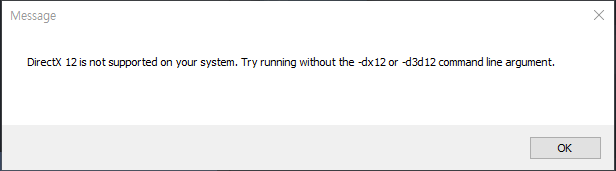
| Viene visualizzato il messaggio di errore "DirectX 12 non è supportato sul tuo sistema" | Se non è possibile avviare il gioco e viene visualizzato il messaggio di errore riportato di seguito, segui i passaggi riportati prima di provare ad avviare nuovamente il gioco.
1) Aggiorna Windows alla versione più recente Accedi a Pannello di controllo > Sistema e sicurezza > Windows Update per aggiornare Windows alla versione più recente.
2) Aggiorna la scheda grafica alla versione più recente [Download]Effettua l'aggiornamento alla versione più recente dei driver 3) Se stai utilizzando Steam Launcher di Steam > Libreria > The First Descendant > clic destro > Proprietà > Generali > inserisci i seguenti comandi nella finestra delle Opzioni di avvio prima di provare a giocare: - Comandi da inserire: -dx12, -d3d12 |
| Viene visualizzato il messaggio di errore OPENGL32DLL | Questo problema è causato da una versione obsoleta di DirectX. Installa la versione più recente di DirectX. [Link] |
| "DX11 Feature Level 10.0 is required to run the engine." Quando compare questo messaggio, | il problema menzionato è causato da driver obsoleti presenti sul PC.
Per un'esperienza di gioco fluida, installa i driver più recenti prima di avviare il gioco.
■ Passaggi per la risoluzione dell'errore 1) Installa la versione più recente di [DirectX] [Fai clic qui] 2) Installa la versione più recente dei [driver grafici] [Fai clic qui] |
| Viene visualizzato un messaggio di avviso relativo alle informazioni dei driver | Questa notifica ti informa del fatto che i driver della scheda grafica sono necessari per garantire la stabilità del gioco.
Per un'esperienza di gioco sicura, aggiorna i driver della scheda grafica alla versione più recente.
|
| Problema | Guida |
| Un software antivirus blocca il client | Se il tuo software antivirus blocca il client di The First Descendant, invia una richiesta con degli screenshot o dei file di registro del messaggio legato al blocco, menzionando anche il nome del software antivirus.
Puoi anche eseguire il gioco seguendo la soluzione temporanea descritta sotto.
■ Soluzione temporanea 1) Software antivirus > Gestione esclusioni scansioni > Seleziona e salva i file o le cartelle da escludere dalle scansioni (The First Descendant) 2) Software antivirus > Elementi in quarantena e autorizzati > Seleziona TheFirstDescendant.exe dall'elenco dei programmi in quarantena e ripristinalo |
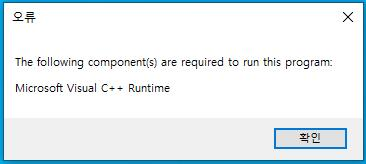
| Viene visualizzato il messaggio di errore "Microsoft Visual C++ Runtime" | Se non è possibile avviare il gioco e viene visualizzato il messaggio di errore riportato di seguito, segui i passaggi riportati prima di provare ad avviare nuovamente il gioco.
1) Installa il pacchetto ridistribuibile Microsoft Visual C++ [Link] 2) Riavvia il computer. 3) Avvia nuovamente il gioco. |
| In caso di arresti anomali/rallentamenti importanti | Possono verificarsi degli arresti anomali/dei rallentamenti nei seguenti casi:
1) Quando la connessione alla rete è instabile 2) Quando sono presenti dei conflitti con altri programmi 3) Quando sono presenti virus o malware 4) Quando le specifiche del dispositivo sono inferiori ai requisiti del gioco
■ Soluzioni temporanee per arresti anomali 1) Chiudi tutti i programmi eccetto The First Descendant 2) Se stai utilizzando un router, prova a connettere il computer direttamente a internet tramite un cavo LAN 3) Aggiorna il software antivirus o esegui una scansione completa del computer per individuare e gestire eventuali virus e malware |
| Viene visualizzato un messaggio relativo al rilevamento di un programma non autorizzato | Se il programma di sicurezza rileva la presenza di programmi non autorizzati, il gioco potrebbe venire arrestato.
Se il gioco continua a chiudersi, controlla e rimuovi eventuali programmi non autorizzati.
[Start] > [Pannello di controllo] > [Disinstalla un programma] > [Seleziona il programma non autorizzato] > [Disinstalla] In alternativa, elimina la cartella dove è installato il programma non autorizzato.
Se il problema persiste dopo l'eliminazione, invia una richiesta con le informazioni indicate di seguito. Esamineremo con attenzione il problema prima di ricontattarti.
■ Informazioni richieste 1) Nome account: NomeAccount#(4 cifre) 2) Allega uno screenshot di gioco che mostri il tuo nome account 3) Messaggio di errore: (fornisci il testo di errore per intero) 4) Presenza di programmi insoliti sul PC: Sì o No (es. macro, programmi non autorizzati, ecc.) 5) Data in cui si è verificato l'errore: (se si è verificato in passato, includi le date precedenti) 6) In caso di errori persistenti, allega alla richiesta il file indicato di seguito. - Percorso file: cartella di installazione del gioco - voce BlackCipher - NGClient64.log / BlackXchg.log / BlackCall64.log / BlackCipher64.log |