若在安装及运行《The First Descendant》游戏时发生错误,请从右侧的分类中选择对应项目,
查看错误现象与解决方法。
更新后发生游戏运行错误时,请参考以下解决方法操作后重新运行游戏。
| 分类 | 解决方法 |
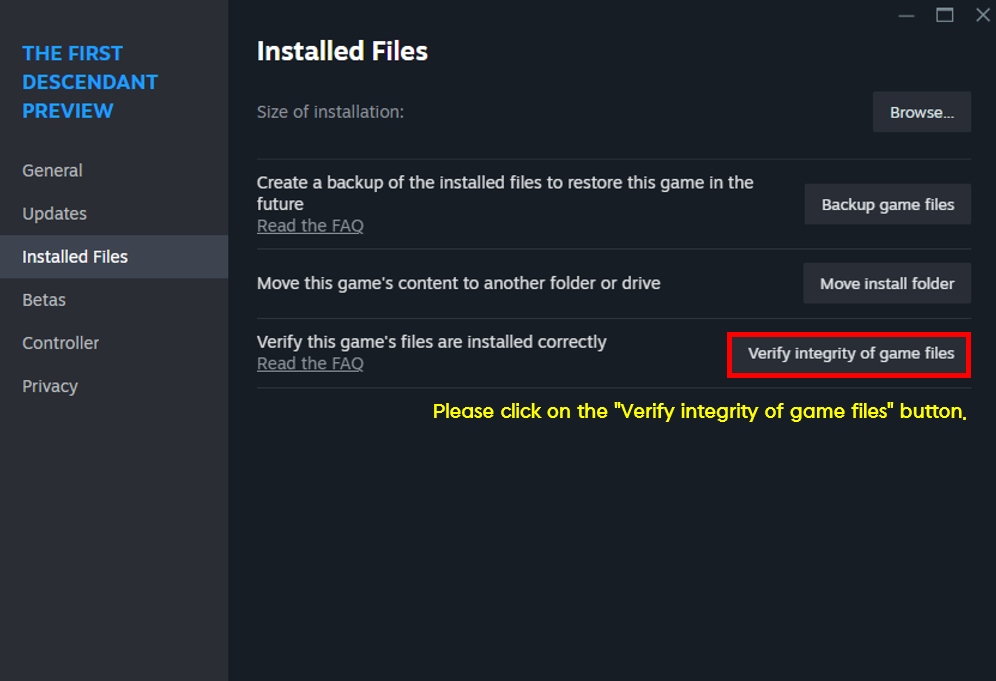
| 验证完整性 | 【STEAM】右击Steam启动器《The First Descendant》 > 属性 > 安装文件 > 点击【验证游戏文件完整性】
|
| 重新安装显卡驱动程序 | 1)下载DDU(Display Driver Uninstaller)【立即前往】。 2)开机进入安全模式。 3)运行DDU,删除显卡驱动程序。 4)安装1~2个月前的显卡驱动程序后,运行游戏。 |
| 删除游戏设置数据 | 1)按下“Windows键+R”打开窗口。 2)在输入栏中输入“appdata”,按下回车键。 3)找到并打开“Local > M1”文件夹。 4)删除其中的“Saved文件夹”。 |
| 现象 | 指南 |
| 显示“游戏可能会存在卡顿。 请确认推荐配置。” | 若设备配置低于推荐配置,就会显示此信息。
推荐配置过低时会影响游戏的流畅度, 使用前请参考推荐配置。
|
| PC配置查看方法 | 以下是查看操作系统及硬件配置的方法。
■ PC Windows及硬件信息 1)Windows键 > 在运行窗口中输入dxdiag > 系统,查看显示标签页信息。 2)Windows键 > 在运行窗口中输入Pause > 确认OS build及系统信息 |
| 显示错误信息“显存不足。(Out of video memory)”, 且强制退出游戏 | 已确认在部分因特尔第13代和第14代CPU中出现崩溃情况的问题。
在使用该类CPU的部分PC环境下运行游戏时,会显示错误信息“显存不足。 (Out of video memory)”,且强制退出游戏。 通过在BIOS限制功率等方法可以解决部分问题。 目前已向Intel方反映该问题。 |
| 现象 | 指南 |
| 【XBOX】无法安装游戏或应用程序 | Xbox主机出现游戏、应用程序安装问题 可通过以下方法解决问题。
1)查看Xbox状态 2)使用正确的Xbox账号登录 3)确认硬盘空间 4)查看系统更新
不同问题的详细解决方法请访问下方Xbox主页后进行确认。 |
| 【XBOX】游戏停止运行或无法运行 | Xbox中发生游戏停止运行,或是无法运行等情况时, 可通过以下方法进行解决。
1)确认问题原因 2)重启游戏 3)关闭主机电源后重启 4)检查网络连接 5)使用其他账号 6)移除账号后重新添加 7)删除本地存储,重新同步云端
不同问题的详细解决方法请访问下方Xbox主页后进行确认。 |
| 【PS5】游戏下载时卡住 | 1)查看PSN状态页面。 出现警告后,等待服务修复后重新尝试。
2)如要确认网络连接情况,请通过设置 > 网络 > 连接状态 选择网络连接测试。 若网络存在问题,请于下方的FAQ查看问题解决阶段。
3)在安全模式下打开主机,选择删除缓存及重建数据库, 创建所有玩法的新数据库。
不同问题的详细解决方法请访问下方PlayStation主页后进行确认。 |
| 【PS5】无法下载游戏 | 1)前往控制中心的下载/上传,选择下载。 选择暂停、继续后重新开始。
2)若问题依然无法解决,请取消后选择删除,从下载列表中删除游戏。 请于游戏库中搜索游戏后重新尝试。
3)查看PSN状态页面。 出现警告后,等待服务修复后重新尝试。
4)查看主机中是否已经安装最新的系统软件。 进入设置 > 系统 > 系统软件 > 系统软件更新及设置。
5)确认保存游戏的内存空间是否充足。 如要查询游戏所需空间,可前往游戏库, 选择游戏 > …(查看更多)> 查看产品。 画面右侧会显示需要的最少空间。 若要在PS5主机查看可用内存,可前往设置 > 内存。
6)在安全模式下打开主机,选择删除缓存及重建数据库, 创建所有玩法的新数据库。
不同问题的详细解决方法请访问下方PlayStation主页后进行确认。 |
| 现象 | 指南 |
| 【STEAM】网络连接问题 | Steam发生网络连接问题时,请按照以下流程进行确认。
1)查看Steam服务器状态 在Steam服务器状态页面查看整个系统是否处于中断状态。 若打开Steam网站时出现超时错误则属于系统错误,解决系统问题后即可使用。
2)检查路由器 路由器环境下,根据Steam使用项目的流程可以单独确认路由器发生的问题。 如果条件允许,建议尝试直接接入网线登录Steam。
3)解决防火墙相关问题 在防火墙环境下,参考Steam使用文件方针,检查并设置Steam使用的防火墙。 参考:首次安装Steam或最近Steam发生过更新,即使以前可以正常运作, 也有可能因为防火墙导致Steam网络无法连接。
4)关闭后台程序 参考有可能干扰Steam的程序,重新安装、关闭,或是删除 影响Steam与Valve游戏连接的程序。
5)病毒、木马、广告软件、间谍程序 参考干扰Steam的病毒、广告软件、间谍程序,检查使用的电脑中是否存在相关危险。 |
| 【STEAM】客户端运问题 | Steam客户端突然静止或是无法正常开始,亦或是开始后立刻关闭的情况, 可通过以下方法检查Steam是否正常安装。
1)重启电脑后运行Steam客户端。 2)在http://store.steampowered.com/about/下载Steam, 在原本安装了Steam的位置重新安装Steam客户端。 在同一位置安装Steam时,可以保留之前安装的所有游戏。
若之后在运行时依然存在问题,请查看Steam主页FAQ检查PC。 |
| 【STEAM】启动器安装方法 | 通过Steam平台体验《The First Descendant》的情况, 必须登录Steam主页后安装Steam启动器。
■ Steam启动器安装顺序 1)点击立即前往Steam启动器 2)点击INSTALL STEAM键 3)下载及运行安装文件 4)运行发射器 > 输入Steam账号、密码后登录 |
| 错误代码 | 解决方法 |
| 0xE3010101 | (▼具体操作方法请参考下方图片) 请在防病毒软件或防火墙设置中允许Nexon Game Security (BlackCipher.aes)后重新运行。 |
| 0xE3010103 | |
| 0xE3010104 | |
| 0xE3010106 | |
| 0xE3010201 | |
| 0xE3010202 | |
| 0xE3020302 | |
| 0xE3020303 | |
| 0xE3020304 | |
| 0xE3020305 | |
| 0xE3010501 | |
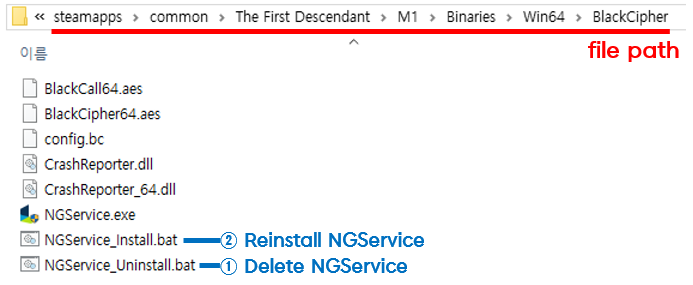
| 0xE3010502 | (▼具体操作方法请参考下方图片) 1)在游戏安装文件文件夹中删除NGService文件后,重新安装。 |
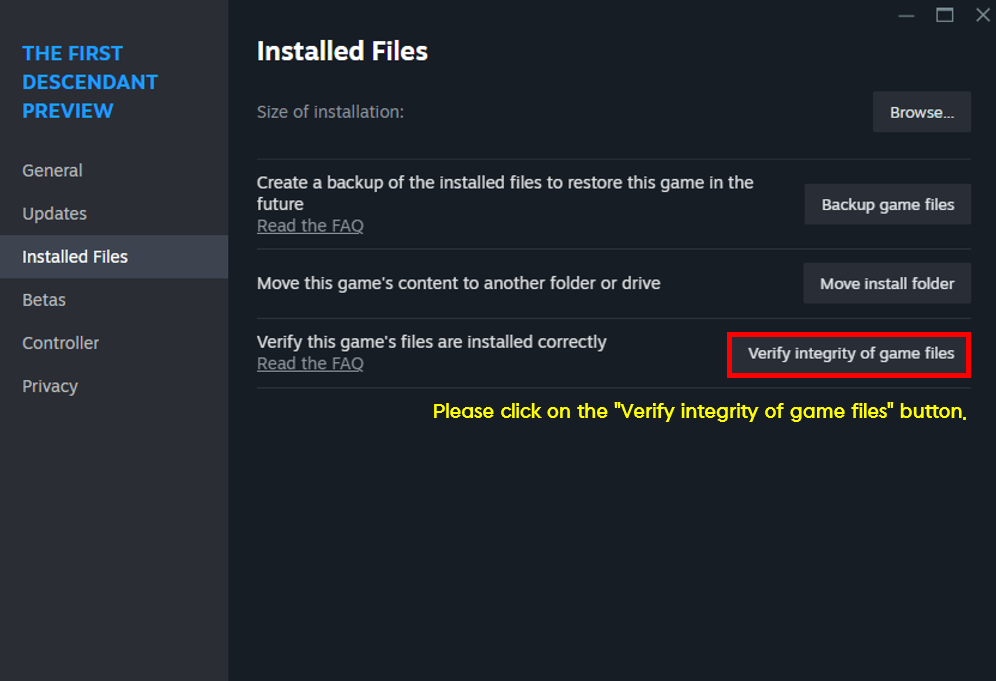
| 0xE3010504 | (▼具体操作方法请参考下方图片) 验证游戏启动器完整性。 |
| 0xE3010505 | (▼具体操作方法请参考下方图片) 1)安装游戏时,利用提供的文件删除NGService,并重新安装。 |
| 0xE3010507 | |
| 0xE3010508 | |
| 0xE3020101 | |
| 0xE5000104 | |
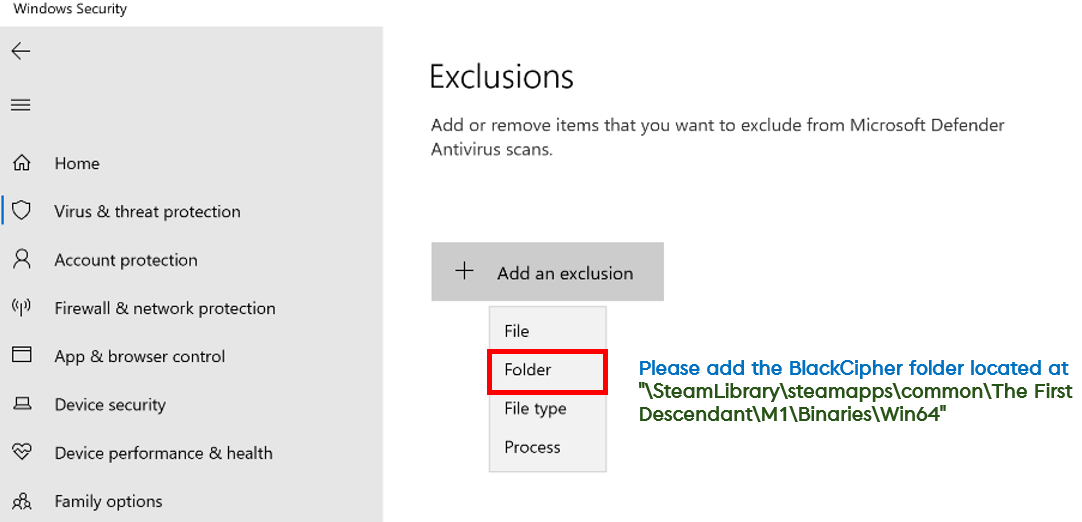
| 0xE3010509 | (▼具体操作方法请参考下方图片) 1)请在防病毒软件或防火墙设置中允许BlackCipher文件夹后重新运行。 |
| 0xE5000103 | |
| 0xE5000105 | |
| 0xE5000109 | |
| 0xE5000101 | (▼具体操作方法请参考下方图片) 请在防病毒软件或防火墙设置中允许BlackCipher文件夹后重新运行。 |
| 0xE5000102 | |
| 0xE3000202 | 请重新安装游戏客户端。 |
| 0xE3010203 | |
| 0xE3010204 | |
| 0xE3010205 | |
| 0xE3010206 | |
| 0xE3010306 | |
| 0xE3010401 | |
| 0xE3010402 | |
| 0xE3020501 | |
| 0xE3020502 | |
| 0xE3010302 | 请重启PC后重新运行游戏。 |
| 0xE3010303 | |
| 0xE3010304 | |
| 0xE3010305 | 开启游戏时出现Nexon Game Security弹窗的情况,请点击“是”后运行。 |
| 0xE3010503 | |
| 0xE5000100 | |
| 0xE5000106 | |
| 0xE5000107 | |
| 0xE3000000 | 请填写以下内容后提交咨询。 |
| 0xE3000101 | |
| 0xE3010000 | |
| 0xE3010107 | |
| 0xE3010108 | |
| 0xE3010207 | |
| 0xE3010301 | |
| 0xE3010506 | |
| 0xE3020000 | |
| 0xE3020202 | |
| 0xE3020203 | |
| 0xE3020204 | |
| 0xE3020205 | |
| 0xE3020301 | |
| 0xE3020401 | |
| NGS reset failed | 该错误往往是由于防病毒软件阻止游戏运行而产生的现象。
可以在使用中的防病毒软件内将《The First Descendant》文件夹或是运行文件 添加为例外,即可保障游戏正常运行。
若无法设置例外文件,可以尝试暂时关闭防病毒软件后再运行。
注意!为了保护PC安全,请务必在运行游戏后 重新运行防病毒软件。 |
▼ 删除NGService文件后重新安装的方法
| Steam安装路径 |
|
|
▼ 游戏启动器完整性验证方法
| Steam安装路径 |
| 右击Steam启动器《The First Descendant》 > 属性 > 安装文件 > 点击进行【验证游戏文件完整性】。
|
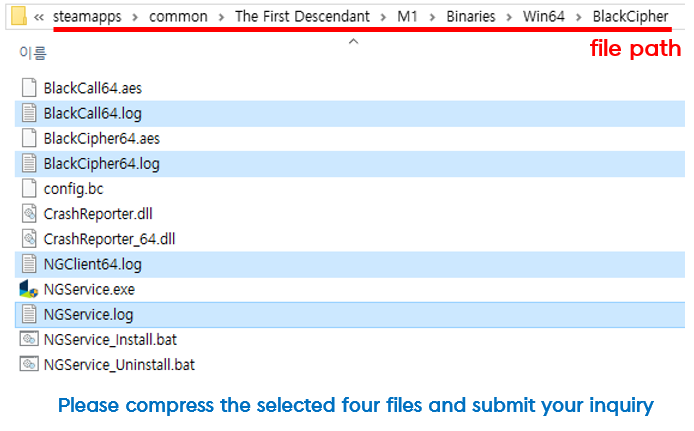
▼ NGS日志文件位置的确认方法
| Steam安装路径 |
|
|
▼ BlackCipher文件夹允许方法
-运行Windows > Windows安全 > 病毒及威胁防护 > 病毒及威胁防护设置 > 点击设置管理
| 现象 | 指南 |
| 出现错误信息 “Easy Anti-Cheat 'unknown file version'” | 显示【unknown file version】相关信息时, 说明文件因外部因素发生损坏或变动。
遇到该情况,请按照以下方法采取措施后运行游戏。
1)检验文件完整性后运行游戏 【STEAM】右击Steam启动器《The First Descendant》 > 属性 > 安装文件 > 点击【验证游戏文件完整性】
2)删除EAC文件后验证完整性 -按照第1点检验文件完整性后依然发生同一问题时,游戏安装文件夹 > 删除【EACLaunch.exe】文件后再进行完整性验证
3)重新安装客户端 -若检验文件完整性后依然无法解决问题,删除《The First Descendant》客户端后再次下载,运行游戏 |
| 验证Easy Anti-Cheat完整性失败 | 验证Easy Anti-Cheat完整性失败时,请按照以下方法操作。
1)结束相关冲突程序 运行MSI Afterburner、Nvidia Panel等第三方程序时可能发生该问题。请关闭相关程序。
2)查看游戏文件的完整性 若游戏文件损坏,可能会发生相关的一些错误。 验证游戏文件的完整性,存在错误时,请删除整个游戏文件夹后重新安装。
■ 游戏文件完整性验证路径 【STEAM】右击Steam启动器《The First Descendant》 > 属性 > 安装文件 > 点击【验证游戏文件完整性】
3)更新Windows 若Windows未更新时,更新至最新Windows后即刻流畅运作。
4)重新安装Easy Anti Cheat 请按照以下方法修复Easy Anti Cheat。 ① 前往游戏安装文件夹。 -默认安装路径:C:Program Files (x86) > The First Descendant > EasyAntiCheat ② 鼠标右击EasyAntiCheat_setup后,选择以管理者身份运行。 ③ 在下拉菜单中选择“The First Descendant”,点击恢复服务。 ④ 重新运行游戏。 |
| 出现Easy Anti-Cheat运行错误(10011或30005) 信息 | Easy Anti-Cheat运行发生错误时,请按照以下方法操作。
1)更新驱动程序 将当前使用的显卡驱动程序更新至最新版本。【链接】
2)查看防毒程序 在防毒程序的允许列表中添加“Easy Anti-Cheat”程序。 |
| 提示“再发行组件包(EasyAntiCheat_Setup.exe) 安装失败。 无法继续安装” | 无法安装Easy Anti-Cheat时,请按照以下方法进行操作。
1)前往游戏安装文件夹。 默认安装路径:C:Program Files (x86) > The First Descendant > EasyAntiCheat 2)鼠标右击EasyAntiCheat_setup后,选择以管理者身份运行。 3)在下拉菜单中选择“The First Descendant”,点击恢复服务。 4)重新运行游戏。 |
| 错误现象 | 指南 |
| 显示DirectX Runtime错误信息 | DirectX非最新版本时会发生此类现象。 请安装最新版本的DirectX。【链接】 |
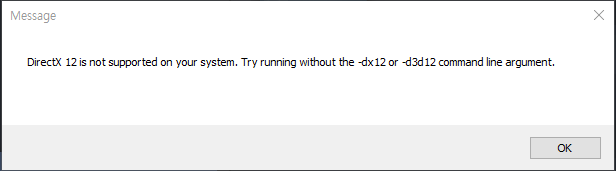
| 显示错误信息“DirectX 12 is not supported on your system” | 显示以下错误信息且无法运行游戏时, 请按照以下方法操作后重新运行游戏。
1)更新Windows至最新版本 在控制面板 > 系统及安全 > windows update更新至windows最新版本
2)更新显卡至最新版本 在【下载】中更新至最新版本的驱动程序 3)使用Steam平台时 Steam启动器 > 游戏库 > 《The First Descendant》> 鼠标右击 > 属性 > 一般 > 在启动选项窗口分别输入以下单词后开始游戏 -输入用于:-dx12、-d3d12 |
| 显示OPENGL32DLL错误信息 | DirectX非最新版本时会发生此类现象。 请安装最新版本的DirectX。【链接】 |
| 显示“运行引擎需要DX11功能级10.0。”
| PC中未安装最新驱动程序时会发生此类现象。
在运行游戏前,需安装最新驱动程序,确保流畅的游戏环境。
■ 错误解决方法 1)安装【DirectX】最新版本【点击】 2)安装【显卡驱动程序】最新版本【点击】 |
| 显示驱动程序信息警告信息 | 游戏稳定性所需的显卡驱动程序说明。
为了安全使用游戏,请务必将显卡驱动程序 更新至最新版本。
|
| 现象 | 指南 |
| 防病毒软件阻止客户端运行 | 防病毒软件程序阻止《The First Descendant》客户端运行时, 请附加防病毒软件程序名,以及被阻止的屏幕截图、日志后提交咨询。
同时请使用以下临时解决方法运行游戏。
■ 临时解决方法 1)防病毒软件程序 > 排除扫描管理菜单 > 选择检测排除对象文件、文件夹(The First Descendant)后保存 2)在防病毒软件程序 > 已检项目及信任项目 > 已检程序列表中选择TheFirstDescendant.exe后复原 |
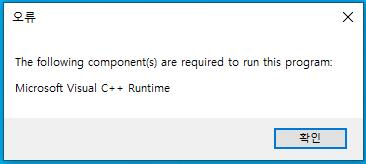
| 显示错误信息“Microsoft Visual C++ Runtime” | 显示以下错误信息且无法运行游戏时, 请按照以下方法操作后重新运行游戏。
1)安装Microsoft Visual C++再发行组件包。【链接】 2)重启电脑。 3)重新运行游戏。 |
| 频繁出现闪退/掉线现象 | 碰到一下情况时可能会发生掉线/闪退现象。
1)网络不稳定 2)与其他程序发生冲突 3)感染病毒及恶意代码 4)正在使用的设备配置低于游戏配置
■ 发生闪退现象时的临时解决方法 1)关闭除《The First Descendant》以外的运行程序 2)使用路由器的情况,可以尝试直接连接网线后运行 3)升级防病毒软件进行精密杀毒,杀除病毒及恶意代码 |
| 提示检测到非法程序 | 安全程序检测到未授权程序时, 可能会发生退出游戏的现象。
若一定时间后依然持续发生退出游戏的现象, 请确认是否安装了未授权程序并删除。
【开始】 > 【控制面板】 > 【卸载程序】 >【选择未授权程序】> 【卸载】, 或是删除安装了未授权程序的文件夹。
若删除后依然发生相同的现象, 请填写以下内容后提交咨询,我们将在仔细确认后做出回复。
■ 填写事项 1)账号名:账号名#(任意4位数) 2)可以确认账号名的游戏屏幕截图 3)错误信息:(请填写完整的错误文本) 4)PC内是否安装了非法程序:O or X(外挂、未授权程序等) 5)错误发生日期:(若以前也有发生过错误,请同时记录以前发生的日期。) 6)持续发生错误时,请附上以下文件进行咨询。 -路径:游戏安装文件夹 - 进入BlackCipher - NGClient64.log / BlackXchg.log / BlackCall64.log / BlackCipher64.log |