Si des erreurs surviennent lorsque vous installez ou lancez The First Descendant, veuillez vous référer à la colonne correspondante sur la droite
pour trouver les causes d'erreur et les solutions.
Erreurs de lancement post-mise à jour
Si vous rencontrez des erreurs lors du lancement après une mise à jour, essayez les solutions ci-dessous avant de relancer le jeu.
| Catégories | Solution |
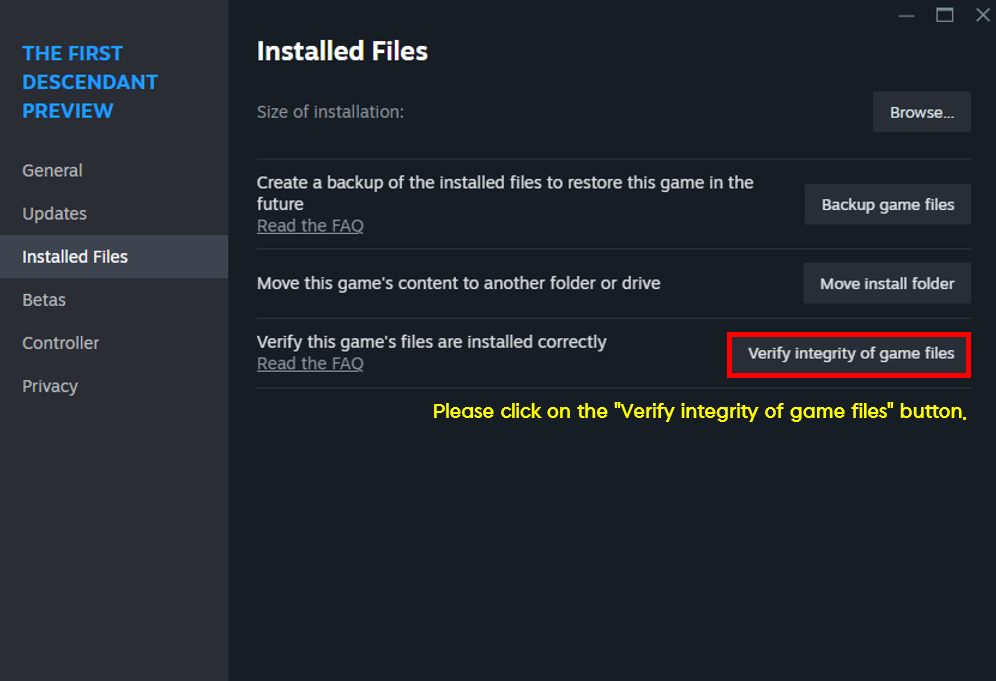
| Vérifier l'intégrité des fichiers | [STEAM] Clic droit sur The First Descendant dans le lanceur Steam > Propriétés > Fichiers locaux > cliquez sur [Vérifier l'intégrité des fichiers du jeu]
|
| Réinstaller les pilotes de carte graphique | 1) Téléchargez DDU (Display Driver Uninstaller). [Accès au site]. 2) Démarrez en mode sans échec. 3) Lancez DDU et supprimez le pilote graphique. 4) Installez un pilote graphique récent (un ou deux mois) et relancez le jeu. |
| Supprimer les données de paramètres de jeu | 1) Appuyez sur « Windows + R » pour ouvrir la boîte de dialogue Exécuter. 2) Entrez « appdata » dans la barre de recherche et appuyez sur Entrée. 3) Accédez au répertoire « Local > M1 ». 4) Supprimez le répertoire « Saved » qui s'y trouve. |
Problèmes de configuration et de mémoire
| Problème | Marche à suivre |
| Lorsque le message « Le jeu risque d'être instable. Veuillez vérifier la configuration minimale requise. » apparaît, | cela signifie que votre système ne dispose peut-être pas de la configuration minimale requise.
Si tel est le cas, vous pouvez rencontrer des problèmes de performance. Veuillez vous référer à la configuration recommandée pour un gameplay optimal.
|
| Vérifier la configuration de votre PC | Voici comment vérifier votre configuration matérielle et votre système d'exploitation.
■ Informations PC Windows et matériel 1) Windows + R > Saisissez « dxdiag » dans la barre de recherche > Vérifiez les onglets Système et Affichage. 2) Windows + R > Saisissez Pause dans la barre de recherche > Vérifiez les onglets Système et Affichage |
| Si le message « Mémoire vidéo insuffisante » apparaît et si le jeu s'arrête de force, | des crashs ont été signalés pour les processeurs Intel de 13e et 14e génération.
Sur certains ordinateurs équipés de ces processeurs, vous risquez de voir le message d'erreur « Mémoire vidéo insuffisante » s'afficher avant l'arrêt forcé du jeu. Ce problème peut être partiellement résolu en modifiant les « power limits » dans les paramètres du BIOS. Nous avons demandé à Intel d'étudier ce problème. |
| Problème | Marche à suivre |
| [XBOX] Les jeux ou les applications ne s'installent pas | Si vous rencontrez un problème lors de l'installation de jeux ou d'applications sur votre console Xbox, veuillez essayer les solutions ci-dessous.
1) Rendez-vous sur Xbox Status. 2) Connectez-vous avec le bon profil Xbox. 3) Vérifiez l'espace disponible sur le disque dur. 4) Vérifiez les mises à jour système disponibles.
Pour des solutions plus détaillées, veuillez vous rendre sur la page Xbox ci-dessous. |
| [XBOX] Un jeu plante ou ne se lance pas | Si des jeux plantent ou ne se lancent pas sur votre Xbox, vous pouvez essayer les méthodes suivantes pour régler le problème.
1) Vérifiez les problèmes connus. 2) Relancez le jeu. 3) Éteignez et rallumez la console. 4) Vérifiez votre connexion réseau. 5) Essayez un autre profil. 6) Supprimez et rajoutez votre profil. 7) Supprimez la sauvegarde locale et resynchronisez avec le Cloud.
Pour des solutions plus détaillées, veuillez vous rendre sur la page Xbox ci-dessous. |
| [PS5] Le téléchargement du jeu est interrompu | 1) Vérifiez le statut du réseau PSN. Si des alertes s'affichent, veuillez attendre que le service soit rétabli avant de réessayer.
2) Pour vérifier votre connexion Internet, rendez-vous dans Paramètres > Réseau > État de la connexion, puis sélectionnez Tester la connexion Internet. Si vous avez des problèmes avec Internet, essayez les solutions proposées dans la FAQ ci-dessous.
3) Allumez la console en Mode sans échec puis sélectionnez Vider le cache et Reconstruire la base de données afin de créer une nouvelle base de données pour tout le contenu. ☞ Mode sans échec pour console PS5
Pour des solutions plus détaillées, veuillez vous rendre sur la page PlayStation ci-dessous. |
| [PS5] Les jeux ne se téléchargent pas | 1) Allez dans Téléchargement/Téléchargement en amont dans le centre de contrôle et sélectionnez votre téléchargement. Appuyez sur Pause puis sur Reprendre.
2) Si le problème persiste, choisissez Annuler puis Supprimer pour enlever le jeu de la liste de téléchargement. Ensuite, lancez à nouveau le téléchargement à partir de votre bibliothèque. ☞ Chercher et télécharger des jeux
3) Vérifiez le statut du réseau PSN. Si des alertes s'affichent, veuillez attendre que le service soit rétabli avant de réessayer.
4) Vérifiez que le logiciel système de votre console est à jour. Allez dans Paramètres > Système > Logiciel système > Paramètres et mise à jour du logiciel système. ☞ Mise à jour du logiciel système pour PS5
5) Vérifiez que votre espace de stockage est suffisant pour télécharger le jeu. Pour vérifier l'espace de stockage requis pour le jeu, rendez-vous dans votre bibliothèque puis sélectionnez le jeu > ... (Plus) > Voir le produit. L'espace de stockage minimum requis est affiché sur la droite de l'écran. Pour vérifier l'espace de stockage disponible sur votre console PS5, rendez-vous dans Paramètres > Stockage. ☞ Gérer l'espace de stockage de la console PS5, chercher des jeux et les télécharger
6) Allumez la console en Mode sans échec puis sélectionnez Vider le cache et Reconstruire la base de données afin de créer une nouvelle base de données pour tout le contenu. ☞ Mode sans échec pour console PS5
Pour des solutions plus détaillées, veuillez vous rendre sur la page PlayStation ci-dessous. |
| Problème | Marche à suivre |
| [STEAM] Erreurs de connexion au réseau | Si vous rencontrez un problème de réseau avec Steam, veuillez suivre les étapes ci-dessous.
1) Vérifiez le statut des serveurs Steam. Vérifiez qu'il n'y a pas de panne générale sur la page du statut des serveurs de Steam. Si vous recevez une erreur en essayant de vous connecter au site Internet de Steam, cela signifie qu'un problème général doit être résolu avant que les services ne puissent reprendre.
2) Vérifiez le routeur. Vous pouvez isoler les problèmes spécifiques à l'utilisation d'un routeur grâce à la procédure décrite dans la section « Utilisation d'un routeur avec Steam ». Si possible, essayez de vous connecter directement grâce à un câble ethernet pour accéder à Steam.
3) Résolvez les problèmes de pare-feu. Vérifiez et configurez votre pare-feu en suivant les instructions de la page « Utilisation d'un pare-feu avec Steam ». Remarque : si vous venez d'installer Steam pour la première fois ou si Steam a récemment été mis à jour, votre pare-feu pourrait empêcher Steam de se connecter au réseau, même si tout marchait correctement auparavant.
4) Fermez les applications en arrière-plan. Veuillez consulter la liste des programmes qui peuvent entrer en conflit avec Steam et identifiez ceux qui pourraient bloquer la connexion à Steam et Valve. Relancez, désactivez ou supprimez ces programmes.
5) Virus, cheval de Troie, logiciels publicitaires, logiciels espions. Vérifiez si l'une de ces menaces est présente en vous référant à la section sur les virus, les logiciels publicitaires et les logiciels espions pouvant interférer avec Steam. |
| [STEAM] Problèmes de démarrage du client | Si le client Steam s'arrête soudainement, s'il ne se lance pas correctement ou s'il s'arrête immédiatement après le lancement, veuillez vérifier que Steam est correctement installé en suivant les étapes ci-dessous.
1) Redémarrez votre ordinateur et lancez le client Steam. 2) Téléchargez Steam à l'adresse http://store.steampowered.com/about/ puis réinstallez-le au même emplacement. Réinstaller Steam au même emplacement permettra de conserver tous les jeux déjà installés.
Si vous rencontrez toujours des problèmes au lancement, vérifiez votre PC en vous référant à la FAQ de Steam. |
| [STEAM] Comment installer le lanceur | Si vous jouez à The First Descendant via la plateforme Steam, vous devez vous connecter sur le site Internet de Steam et installer le lanceur.
☞ Installation du lanceur Steam
■ Étapes d'installation du lanceur Steam 1) Cliquez sur le raccourci du lanceur Steam. 2) Cliquez sur le bouton INSTALLER STEAM. 3) Téléchargez et exécutez le fichier d'installation. 4) Ouvrez le lanceur, puis saisissez vos identifiants Steam pour vous connecter. |
Solutions aux codes d'erreur NGS
| Code d'erreur | Solution |
| 0xE3010101 | (▼ Voir l'image sous le tableau des solutions) Veuillez autoriser Nexon Game Security (BlackCipher.aes) dans vos paramètres d'antivirus ou de pare-feu et relancez-le. |
| 0xE3010103 | |
| 0xE3010104 | |
| 0xE3010106 | |
| 0xE3010201 | |
| 0xE3010202 | |
| 0xE3020302 | |
| 0xE3020303 | |
| 0xE3020304 | |
| 0xE3020305 | |
| 0xE3010501 | |
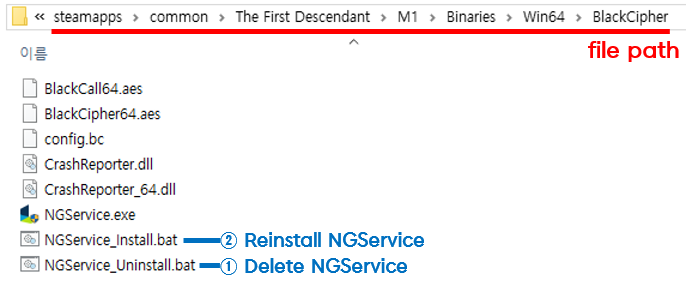
| 0xE3010502 | (▼ Voir l'image sous le tableau des solutions) 1) Supprimez le fichier NGService du répertoire d'installation du jeu, puis réinstallez-le. |
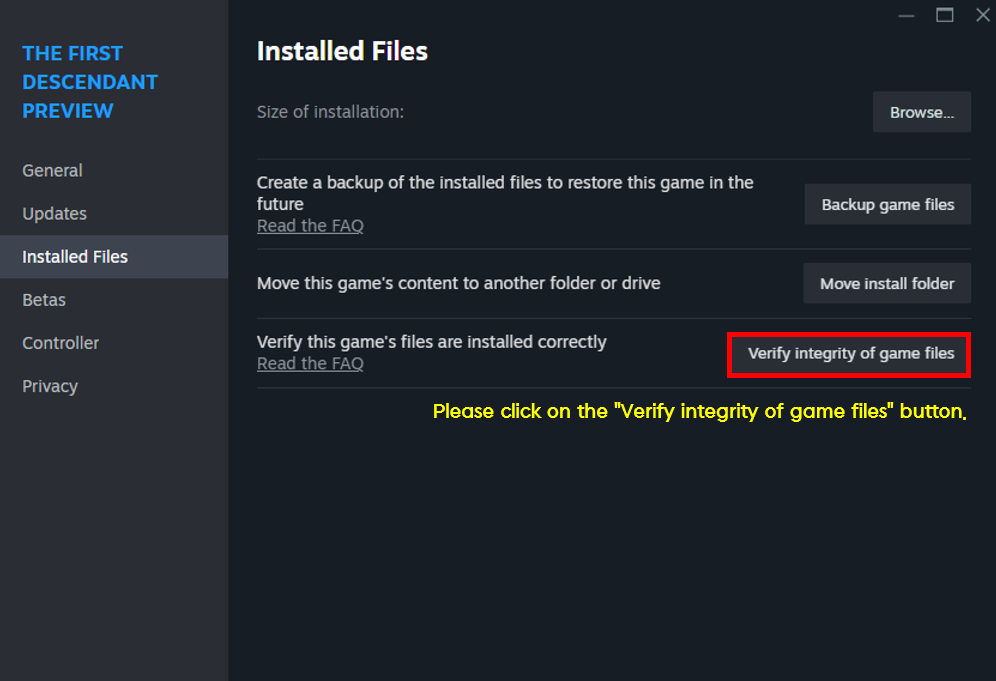
| 0xE3010504 | (▼ Voir l'image sous le tableau des solutions) Vérifiez l'intégrité des fichiers du lanceur. |
| 0xE3010505 | (▼ Voir l'image sous le tableau des solutions) 1) Utilisez les fichiers fournis lors de l'installation du jeu pour supprimer et réinstaller NGService. |
| 0xE3010507 | |
| 0xE3010508 | |
| 0xE3020101 | |
| 0xE5000104 | |
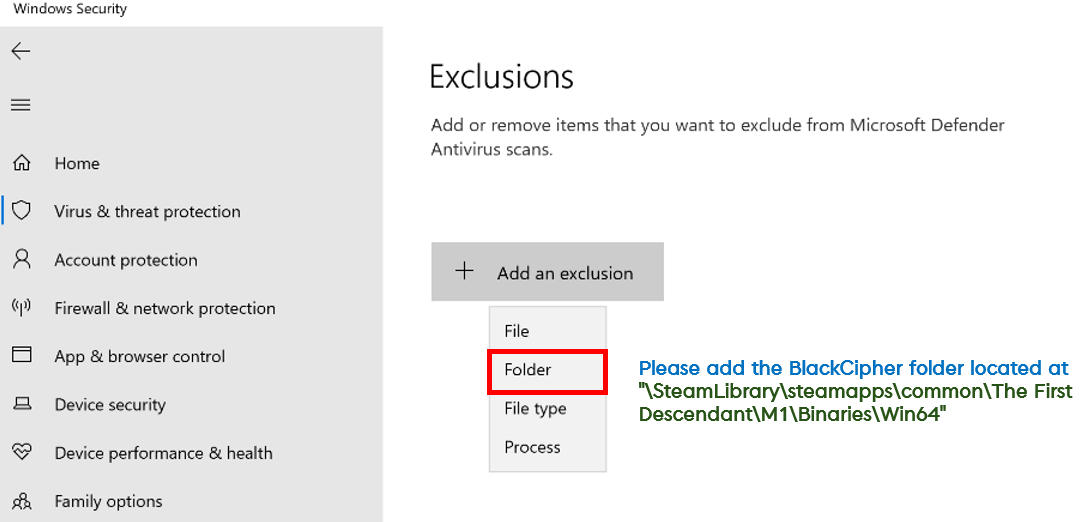
| 0xE3010509 | (▼ Voir l'image sous le tableau des solutions) 1) Autorisez le répertoire BlackCipher dans vos paramètres d'antivirus ou de pare-feu et réessayez. |
| 0xE5000103 | |
| 0xE5000105 | |
| 0xE5000109 | |
| 0xE5000101 | (▼ Voir l'image sous le tableau des solutions) Autorisez le répertoire BlackCipher dans vos paramètres d'antivirus ou de pare-feu et réessayez. |
| 0xE5000102 | |
| 0xE3000202 | Réinstallez le client du jeu. |
| 0xE3010203 | |
| 0xE3010204 | |
| 0xE3010205 | |
| 0xE3010206 | |
| 0xE3010306 | |
| 0xE3010401 | |
| 0xE3010402 | |
| 0xE3020501 | |
| 0xE3020502 | |
| 0xE3010302 | Redémarrez votre ordinateur puis relancez le jeu. |
| 0xE3010303 | |
| 0xE3010304 | |
| 0xE3010305 | Si une fenêtre contextuelle Nexon Game Security apparaît lorsque vous lancez le jeu, cliquez sur « Oui » pour continuer. |
| 0xE3010503 | |
| 0xE5000100 | |
| 0xE5000106 | |
| 0xE5000107 | |
| 0xE3000000 | Veuillez soumettre un formulaire de requête avec les informations suivantes : |
| 0xE3000101 | |
| 0xE3010000 | |
| 0xE3010107 | |
| 0xE3010108 | |
| 0xE3010207 | |
| 0xE3010301 | |
| 0xE3010506 | |
| 0xE3020000 | |
| 0xE3020202 | |
| 0xE3020203 | |
| 0xE3020204 | |
| 0xE3020205 | |
| 0xE3020301 | |
| 0xE3020401 | |
| Échec de la réinitialisation de NGS | Cette erreur se produit généralement quand l'exécution du jeu est bloquée par un logiciel antivirus.
Vous pouvez lancer le jeu normalement en ajoutant le répertoire The First Descendant ou son fichier exécutable à la liste des exceptions de votre logiciel antivirus.
Si vous ne parvenez pas à ajouter une exception, vous pouvez désactiver temporairement l'antivirus avant de lancer le jeu.
Cependant, si vous utilisez cette méthode, pour la sécurité de votre PC, assurez-vous de bien réactiver l'antivirus une fois que le jeu est lancé. |
▼ Comment supprimer et réinstaller les fichiers NGService
| Chemin d'accès aux fichiers d'installation Steam |
|
|
▼ Comment vérifier l'intégrité des fichiers du lanceur
| Chemin d'accès aux fichiers d'installation Steam |
| Clic droit sur The First Descendant dans le lanceur Steam > Propriétés > Fichiers locaux > Cliquez sur [Vérifier l'intégrité des fichiers du jeu]
|
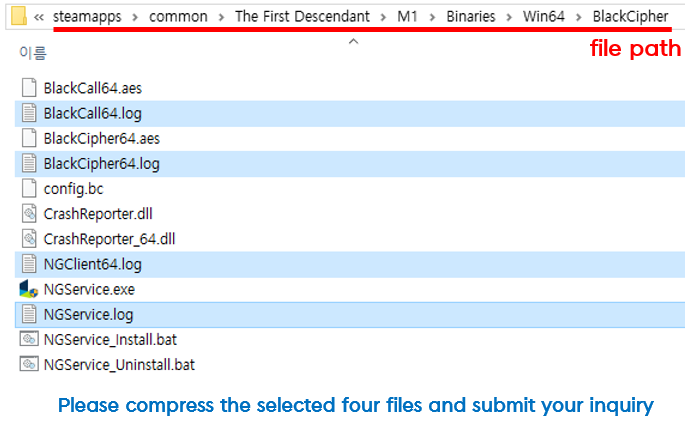
▼ Où retrouver les fichiers journaux NGS
| Chemin d'accès aux fichiers d'installation Steam |
|
|
▼ Comment autoriser le dossier BlackCipher
– Touche Windows > Sécurité Windows > Protection contre les virus et menaces > Paramètres de protection contre les virus et les menaces > Cliquez sur Gérer les paramètres
| Problème | Marche à suivre |
| Un message d'erreur Easy Anti-Cheat « version du fichier inconnue » apparaît | Si un message en lien avec [version du fichier inconnue] apparaît, le fichier peut avoir été corrompu ou modifié par des facteurs externes.
Dans ce cas, veuillez suivre les étapes suivantes avant de lancer le jeu.
1) Vérifiez l'intégrité des fichiers puis lancez le jeu. [STEAM] Clic droit sur The First Descendant dans le lanceur Steam > Propriétés > Fichiers locaux > cliquez sur [Vérifier l'intégrité des fichiers du jeu]
2) Supprimez les fichiers EAC et vérifiez l'intégrité du jeu. – Si la même erreur se produit après avoir vérifié l'intégrité des fichiers lors de l'étape 1, supprimez [EACLaunch.exe] du répertoire d'installation du jeu puis revérifiez l'intégrité des fichiers.
3) Réinstallez le client. – Si le problème persiste après avoir vérifié les fichiers, supprimez le client The First Descendant et téléchargez-le à nouveau pour lancer le jeu. |
| La vérification de l'intégrité des fichiers Easy Anti-Cheat échoue | En cas d'échec de la vérification de l'intégrité des fichiers Easy Anti-Cheat, veuillez suivre les étapes ci-dessous.
1) Arrêtez les programmes interférents. Ceci peut se produire si des programmes tiers comme MSI Afterburner ou le panneau de configuration Nvidia sont lancés. Essayez de fermer ces logiciels.
2) Vérifiez l'intégrité des fichiers du jeu. Des erreurs similaires peuvent survenir si les fichiers de jeu sont corrompus. Vérifiez l'intégrité des fichiers et, si une erreur est signalée, supprimez le jeu dans son intégralité et réinstallez-le.
■ Comment vérifier l'intégrité des fichiers du jeu [STEAM] Clic droit sur The First Descendant dans le lanceur Steam > Propriétés > Fichiers locaux > cliquez sur [Vérifier l'intégrité des fichiers du jeu]
3) Mises à jour Windows. Si des mises à jour Windows sont disponibles, mettre à jour votre ordinateur peut résoudre le problème.
4) Réinstallez Easy Anti-Cheat. Essayez de réparer Easy Anti-Cheat grâce à la méthode ci-dessous. ① Rendez-vous dans le répertoire d'installation du jeu – Chemin d'accès par défaut : C:Programmes (x86) > The First Descendant > EasyAntiCheat ② Faites un clic droit sur EasyAntiCheat_setup puis exécutez-le en tant qu'administrateur. ② Choisissez « The First Descendant » dans la liste déroulante et cliquez sur Repair Service. ④ Relancez le jeu |
| Erreur d'exécution Easy Anti-Cheat (10011 ou 30005) Lorsque le message apparaît, | si une erreur d'exécution Easy Anti-Cheat survient, veuillez suivre les étapes ci-dessous.
1) Mettez à jour les pilotes. Mettez à jour les pilotes graphiques en installant la dernière version disponible. [Lien]
2) Vérifiez les logiciels antivirus. Ajoutez « Easy Anti-Cheat » à la liste d'exceptions de votre antivirus. |
| Le message d'erreur « The redistributable package (EasyAntiCheat_Setup.exe) was not installed successfully. Setup cannot continue. » apparaît. | Si l'installation d'Easy Anti-Cheat échoue, veuillez suivre les étapes ci-dessous lors de l'installation.
1) Rendez-vous dans le répertoire d'installation du jeu. Chemin d'accès par défaut : C:Programmes (x86) > The First Descendant > EasyAntiCheat 2) Faites un clic droit sur EasyAntiCheat_setup puis exécutez en tant qu'administrateur. 3) Choisissez « The First Descendant » dans la liste déroulante et cliquez sur Repair Service. 4) Relancez le jeu. |
| Détails de l'erreur | Marche à suivre |
| Le message d'erreur DirectX Runtime apparaît | Ce problème est causé par une version obsolète de DirectX. Veuillez installer la dernière version de DirectX. [Lien] |
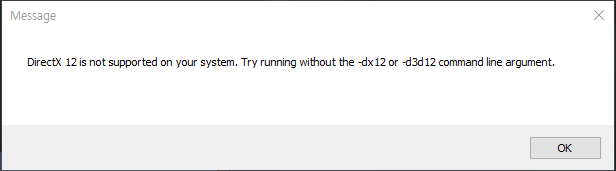
| Le message d'erreur « DirectX 12 n'est pas pris en charge par votre système » apparaît | Si le jeu ne se lance pas et si vous voyez le message d'erreur ci-dessous, veuillez suivre les étapes suivantes puis essayez de relancer le jeu.
1) Installez la dernière mise à jour Windows. Allez dans Paramètres > Système et sécurité > Windows Update pour installer la dernière mise à jour Windows
2) Installez les derniers pilotes disponibles pour votre carte graphique. [Télécharger] Installez la dernière version du pilote. 3) Si vous utilisez Steam. Lanceur Steam > Bibliothèque > The First Descendant > Clic droit > Propriétés > Général > Saisissez les expressions suivantes dans la fenêtre Options de lancement avant de lancer le jeu : – Expressions : -dx12, -d3d12 |
| Le message d'erreur OPENGL32DLL apparaît | Ce problème est causé par une version obsolète de DirectX. Veuillez installer la dernière version de DirectX. [Lien] |
| « Le niveau de fonctionnalité Dx11 10.0 est requis pour exécuter le moteur. » Lorsque ce message apparaît, | ce problème est causé par des pilotes obsolètes sur votre PC.
Veuillez réinstaller les derniers pilotes avant de lancer le jeu pour permettre une expérience fluide.
■ Étapes de résolution 1) Installez la dernière version de [DirectX] [Lien] 2) Installez la dernière version des [pilotes graphiques] [Lien] |
| Si vous voyez un message d'avertissement portant sur les pilotes | Ce message vous indique que des pilotes de carte graphique sont nécessaires pour assurer la stabilité du jeu.
Pour améliorer la qualité du gameplay, même si cela est peu pratique, veuillez mettre à jour vos pilotes de carte graphique en installant la dernière version.
|
| Problème | Marche à suivre |
| Un antivirus bloque le client | Si un logiciel antivirus bloque le client The First Descendant, veuillez soumettre un formulaire de requête avec les captures d'écran ou les fichiers journaux contenant le message d'erreur ainsi que le nom de votre logiciel antivirus.
En parallèle, essayez de lancer le jeu avec la solution temporaire décrite ci-dessous.
■ Solution temporaire 1) Logiciel antivirus > Gestion de l'exclusion de l'analyse > Sélectionnez et sauvegardez les fichiers ou répertoires à exclure de l'analyse (The First Descendant). 2) Logiciel antivirus > Objets de confiance ou en quarantaine > Sélectionnez TheFirstDescendant.exe dans la liste des logiciels en quarantaine. |
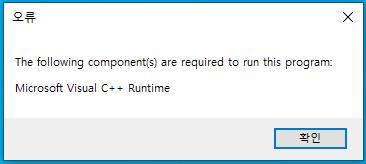
| Message d'erreur Microsoft Visual C++ Runtime | Si le jeu ne se lance pas et si vous voyez le message d'erreur ci-dessous, veuillez suivre les étapes suivantes puis essayez de relancer le jeu.
1) Installez le package Microsoft Visual C++ Redistributable. [Lien] 2) Redémarrez votre ordinateur. 3) Relancez le jeu. |
| En cas de crash ou de lags extrêmes | Des crashs ou des lags peuvent se produire dans les cas suivants :
1) Connexion réseau instable. 2) Conflit avec d'autres programmes. 3) Virus ou logiciel malveillant. 4) Configuration inférieure à la configuration minimale requise.
■ Solutions temporaires pour les crashs 1) Fermez tous les programmes à l'exception de The First Descendant. 2) Si vous utilisez un routeur, essayez de connecter votre ordinateur à Internet directement par câble ethernet. 3) Mettez votre antivirus à jour ou effectuez une analyse approfondie pour régler les problèmes de virus ou de logiciels malveillants. |
| Si vous recevez un message concernant la détection d'un programme interdit | Si le logiciel de sécurité détecte un programme non autorisé, le jeu peut être fermé de force.
Si le jeu s'arrête de manière répétée, veuillez vérifier la présence de programmes non autorisés et supprimez-les le cas échéant.
[Démarrer] > [Panneau de configuration] > [Désinstaller un programme] > [Sélectionnez le programme non autorisé] > [Désinstaller] Vous pouvez aussi supprimer le répertoire contenant le programme non autorisé.
Si le problème persiste, envoyez-nous une demande en remplissant les informations suivantes pour que nous puissions vérifier la situation et vous apporter une réponse.
■ Informations demandées 1) Nom du compte : Nomdecompte#(4 chiffres). 2) Joignez une capture d'écran affichant le nom de votre compte. 3) Message d'erreur : (merci de fournir le texte entier du message d'erreur). 4) Présence de programmes anormaux sur l'ordinateur : O ou N (macros, programmes non autorisés, etc.). 5) Date de l'erreur : (si l'erreur s'est déjà produite, merci d'ajouter les dates passées). 6) Pour les erreurs non résolues, veuillez joindre le fichier suivant avec votre formulaire. – Chemin d'accès : répertoire d'installation du jeu – répertoire BlackCipher – NGClient64.log / BlackXchg.log / BlackCall64.log / BlackCipher64.log |