Wenn beim Installieren oder Starten von The First Descendant Fehler auftreten, wähle bitte rechts die entsprechende Kategorie aus,
um die Fehlersymptome und Lösungen zu finden.
Startprobleme nach einem Update
Wenn nach einem Update Startprobleme auftreten, versuche bitte zunächst die folgenden Lösungen, bevor du das Spiel neu startest:
| Kategorien | Lösung |
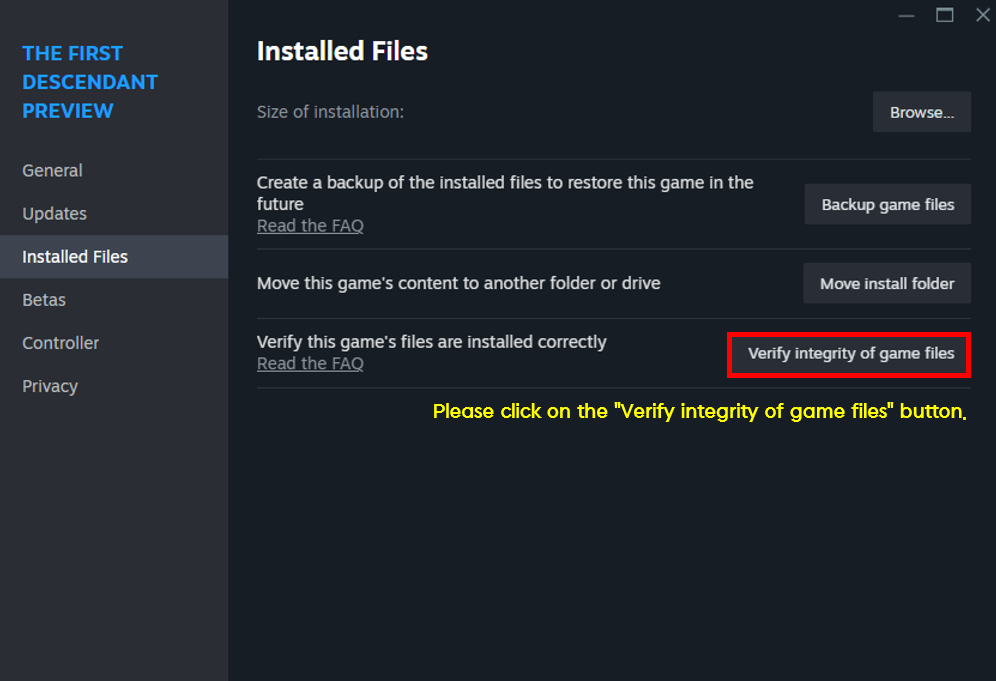
| Dateien auf Fehler überprüfen | [STEAM] Rechtsklick auf The First Descendant im Steam-Client > Eigenschaften > Installierte Dateien > Linksklick auf [Dateien auf Fehler überprüfen]
|
| Grafikkartentreiber neu installieren | 1) Lade DDU (Display Driver Uninstaller) herunter: [Zum Link]. 2) Starte im abgesicherten Modus. 3) Führe DDU aus und entferne den Grafikkartentreiber. 4) Installiere einen Grafikkartentreiber, der höchstens 1–2 Monate alt ist, und starte das Spiel neu. |
| Spielkonfigurationsdaten löschen | 1) Drücke „Windows-Taste + R“, um das Befehlsfenster zu öffnen. 2) Gib „appdata“ in das Eingabefeld ein und bestätige mit der Eingabetaste. 3) Navigiere zum Ordner: Local > M1. 4) Lösche den darin befindlichen Ordner „Saved“. |
Systemanforderungen & Speicherprobleme
| Problem | Anleitung |
| Wenn folgende Meldung erscheint: „Das Spielerlebnis kann instabil sein. Bitte überprüfe die Mindest-Systemanforderungen.“, | könnten deine Systemdaten unterhalb der empfohlenen Anforderungen liegen.
Wenn dein System die empfohlenen Anforderungen nicht erfüllt, kann es zu Leistungsproblemen kommen. Bitte orientiere dich an den empfohlenen Anforderungen für ein optimales Spielerlebnis.
|
| PC-Daten überprüfen | So erfährst du dein Betriebssystem und deine Hardwaredaten:
■ Informationen zu Windows-PC und Hardware 1) Windows-Taste > gib „dxdiag“ in das Befehlsfenster ein > sieh dir die Informationen unter den Reitern System und Anzeige an. 2) Windows-Taste > gib „Pause“ in das Befehlsfenster ein > sieh dir die Betriebssystem-Version und die Systeminformationen an. |
| Wenn du die Fehlermeldung „Zu wenig Grafikspeicher“ siehst und das Spiel zwangsweise beendet wird: | Bei einigen Intel-Prozessoren der 13. und 14. Generation wurden Absturzprobleme gemeldet.
Auf bestimmten PCs mit diesen CPUs kann während des Spiels die Meldung „Zu wenig Grafikspeicher“ erscheinen, woraufhin das Spiel zwangsweise geschlossen wird. Dies lässt sich teilweise beheben, indem im BIOS Leistungsgrenzen angepasst werden. Wir haben Intel gebeten, dieses Problem zu untersuchen. |
| Problem | Anleitung |
| [XBOX] Wenn Spiele oder Apps nicht installiert werden | Wenn du Probleme beim Installieren von Spielen oder Apps auf deiner Xbox-Konsole hast, versuche bitte folgende Lösungen:
1) Xbox-Status überprüfen 2) Mit dem richtigen Xbox-Profil anmelden 3) Speicherplatz auf der Festplatte prüfen 4) Auf System-Updates prüfen
Detaillierte Lösungen für jeden Punkt findest du auf der unten angegebenen Xbox-Website. |
| [XBOX] Wenn Spiele abstürzen oder nicht starten | Wenn Spiele auf der Xbox abstürzen oder nicht laden, kannst du die Probleme mit folgenden Methoden lösen:
1) Bekannte Probleme überprüfen 2) Spiel neu starten 3) Konsole neu starten 4) Netzwerkverbindung testen 5) Anderes Profil ausprobieren 6) Dein Profil löschen und erneut hinzufügen 7) Lokale Speicherstände löschen und dann mit der Cloud synchronisieren
Detaillierte Lösungen für jeden Punkt findest du auf der unten angegebenen Xbox-Website. |
| [PS5] Wenn Spiel-Downloads einfrieren | 1) Besuche die PSN-Statusseite. Falls Störungen angezeigt werden, warte mit einem neuen Versuch, bis der Dienst wiederhergestellt ist.
2) Internetverbindung prüfen: Einstellungen > Netzwerk > Verbindungsstatus, dann wähle Internetverbindung testen. Wenn du Internetprobleme hast, schau dir die Lösungsschritte in den FAQ unten an.
3) Konsole im Sicherheitsmodus starten, Cache leeren und Datenbank neu aufbauen ausführen, um eine neue Datenbank für alle Inhalte zu erstellen.
Detaillierte Lösungen für jeden Punkt findest du auf der unten angegebenen PlayStation-Website. |
| [PS5] Wenn Spiele nicht heruntergeladen werden | 1) Öffne Downloads/Uploads im Control Center, wähle den Download. Pausiere ihn und nimm ihn wieder auf.
2) Wenn das Problem weiterhin besteht: Download abbrechen und „Löschen“ wählen, um das Spiel aus der Download-Liste zu entfernen. Wähle das Spiel in der Spielebibliothek aus und versuche, es erneut herunterzuladen. ☞ Spiele finden und herunterladen
3) Besuche die PSN-Statusseite. Falls Störungen angezeigt werden, warte mit einem neuen Versuch, bis der Dienst wiederhergestellt ist.
4) Prüfe, ob die neueste Systemsoftware auf deiner Konsole installiert ist. Einstellungen > System > Systemsoftware > Systemsoftware-Update und Einstellungen ☞ Systemsoftware von PS5 aktualisieren
5) Überprüfe, ob du genug Speicherplatz hast, um das Spiel herunterzuladen. Um herauszufinden, wie viel Speicherplatz du für das Spiel brauchst, öffne die Spielebibliothek und dann: Wähle das Spiel > ... (Mehr) > Produkt anzeigen. Der freie Mindestspeicherplatz wird rechts auf dem Bildschirm angezeigt. Um den gesamten verfügbaren Speicher auf deiner PS5 anzuzeigen: Einstellungen > Speicher. ☞ PS5: Speicherplatz verwalten, Spiele finden und herunterladen
6) Konsole im Sicherheitsmodus starten und Cache leeren und Datenbank neu aufbauen ausführen, um eine neue Datenbank für alle Inhalte zu erstellen.
Detaillierte Lösungen für jeden Punkt findest du auf der unten angegebenen PlayStation-Website. |
| Problem | Anleitung |
| [STEAM] Netzwerkverbindungsprobleme | Wenn du Netzwerkprobleme mit Steam hast, befolge bitte diese Schritte.
1) Steam-Serverstatus überprüfen Bitte überprüfe auf der Steam-Serverstatus-Seite, ob es systemweite Ausfälle gibt. Wenn du beim Aufrufen der Steam-Website einen Timeout-Fehler erhältst, deutet das auf ein systemweites Problem hin, das behoben werden muss, bevor der Dienst wieder verfügbar ist.
2) Router überprüfen Du kannst routerbezogene Probleme isolieren, indem du die im Abschnitt „Steam über einen Router nutzen“ beschriebenen Verfahren befolgst. Wenn möglich, versuche dich direkt über ein Ethernet-Kabel mit Steam zu verbinden.
3) Firewallprobleme beheben Überprüfe und konfiguriere deine Firewall für Steam, indem du den Anweisungen im Dokument „Steam über eine Firewall nutzen“ folgst. Hinweis: Wenn du Steam gerade zum ersten Mal installiert hast oder Steam kürzlich aktualisiert wurde – selbst wenn es zuvor einwandfrei funktionierte – kann es sein, dass deine Firewall Steam daran hindert, eine Verbindung mit dem Netzwerk herzustellen.
4) Hintergrundanwendungen schließen Sieh dir die Liste der Programme an, die Steam möglicherweise beeinträchtigen, und identifiziere Programme, die Verbindungen zu Steam und Valve-Spielen blockieren könnten. Setze diese Programme zurück, deaktiviere sie oder entferne sie.
5) Viren, Trojaner, Adware, Spyware Überprüfe deinen Computer auf diese Bedrohungen, indem du im Abschnitt über Viren, Adware und Spyware nachsiehst, die Steam beeinträchtigen. |
| [STEAM] Probleme beim Starten des Clients | Wenn der Steam-Client plötzlich anhält, nicht korrekt startet oder sich unmittelbar nach dem Start schließt, überprüfe bitte mit den folgenden Methoden, ob Steam korrekt installiert ist:
1) Starte deinen Computer neu und öffne den Steam-Client. 2) Lade Steam über http://store.steampowered.com/about/ herunter, dann installiere es erneut am ursprünglichen Installationsort. Wenn du Steam im selben Verzeichnis neu installierst, bleiben alle zuvor installierten Spiele erhalten.
Falls du weiterhin Startprobleme hast, überprüfe bitte deinen PC, indem du dich an die FAQs auf der Steam-Homepage hältst. |
| [STEAM] So installierst du den Client | Wenn du The First Descendant über die Steam-Plattform spielst, musst du dich auf der Steam-Website anmelden und den Steam-Client installieren.
■ Schritte zur Installation von Steam 1) Klicke auf die Verknüpfung des Steam-Installationsprogramms. 2) Klicke auf die Schaltfläche STEAM INSTALLIEREN. 3) Lade die Installationsdatei herunter und führe sie aus. 4) Starte den Steam-Client > Gib den Namen deines Steam-Accounts und dein Passwort ein, um dich anzumelden. |
| Fehlercode | Lösung |
| 0xE3010101 | (▼ Siehe Bild unter der Verfahrenstabelle) Bitte erlaube Nexon Game Security (BlackCipher.aes) in deinen Antiviren- oder Firewall-Einstellungen und versuche es erneut. |
| 0xE3010103 | |
| 0xE3010104 | |
| 0xE3010106 | |
| 0xE3010201 | |
| 0xE3010202 | |
| 0xE3020302 | |
| 0xE3020303 | |
| 0xE3020304 | |
| 0xE3020305 | |
| 0xE3010501 | |
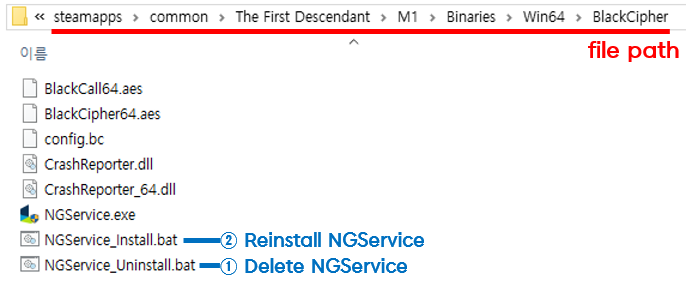
| 0xE3010502 | (▼ Siehe Bild unter der Verfahrenstabelle) 1) Lösche die NGService-Datei aus dem Installationsordner des Spiels und installiere sie anschließend neu. |
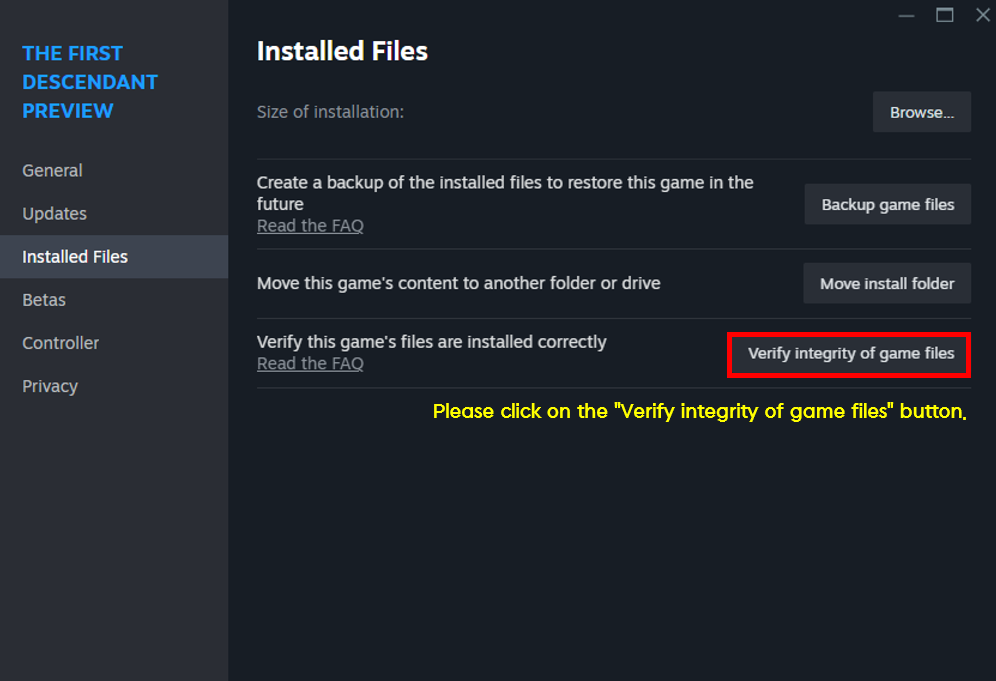
| 0xE3010504 | (▼ Siehe Bild unter der Verfahrenstabelle) Führe die Integritätsprüfung des Spiel-Startprogramms durch. |
| 0xE3010505 | (▼ Siehe Bild unter der Verfahrenstabelle) 1) Verwende die während der Spielinstallation bereitgestellten Dateien, um NGService zu entfernen und es neu zu installieren. |
| 0xE3010507 | |
| 0xE3010508 | |
| 0xE3020101 | |
| 0xE5000104 | |
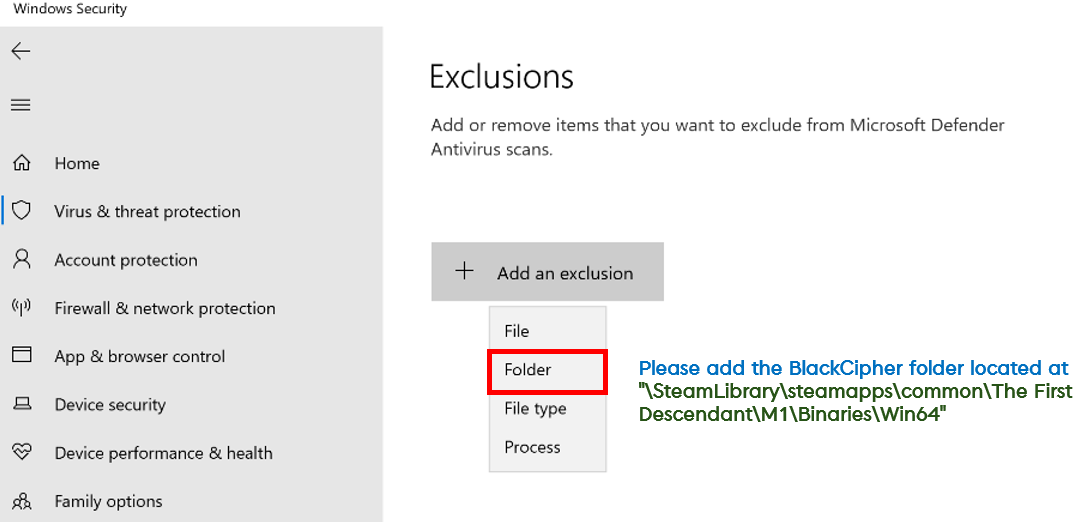
| 0xE3010509 | (▼ Siehe Bild unter der Verfahrenstabelle) 1) Erlaube den Ordner BlackCipher in deinen Antiviren- oder Firewall-Einstellungen und versuche es erneut. |
| 0xE5000103 | |
| 0xE5000105 | |
| 0xE5000109 | |
| 0xE5000101 | (▼ Siehe Bild unter der Verfahrenstabelle) Erlaube den Ordner BlackCipher in deinen Antiviren- oder Firewall-Einstellungen und versuche es erneut. |
| 0xE5000102 | |
| 0xE3000202 | Bitte installiere den Spiel-Client neu. |
| 0xE3010203 | |
| 0xE3010204 | |
| 0xE3010205 | |
| 0xE3010206 | |
| 0xE3010306 | |
| 0xE3010401 | |
| 0xE3010402 | |
| 0xE3020501 | |
| 0xE3020502 | |
| 0xE3010302 | Bitte starte deinen PC neu und starte das Spiel dann erneut. |
| 0xE3010303 | |
| 0xE3010304 | |
| 0xE3010305 | Wenn beim Starten des Spiels ein Pop-up zu Nexon Game Security angezeigt wird, klicke auf „Ja“, um fortzufahren. |
| 0xE3010503 | |
| 0xE5000100 | |
| 0xE5000106 | |
| 0xE5000107 | |
| 0xE3000000 | Bitte sende eine Anfrage mit den folgenden Informationen. |
| 0xE3000101 | |
| 0xE3010000 | |
| 0xE3010107 | |
| 0xE3010108 | |
| 0xE3010207 | |
| 0xE3010301 | |
| 0xE3010506 | |
| 0xE3020000 | |
| 0xE3020202 | |
| 0xE3020203 | |
| 0xE3020204 | |
| 0xE3020205 | |
| 0xE3020301 | |
| 0xE3020401 | |
| Zurücksetzen von NGS fehlgeschlagen | Dieser Fehler tritt typischerweise auf, wenn die Ausführung des Spiels durch Antiviren-Software blockiert wird.
Du kannst das Spiel normal starten, indem du den Ordner von The First Descendant oder die ausführbare Datei als Ausnahme zu deiner Antiviren-Software hinzufügst.
Wenn du Schwierigkeiten hast, eine Ausnahme hinzuzufügen, kannst du dein Antiviren-Programm vor dem Starten des Spiels vorübergehend deaktivieren.
Falls du diese Methode nutzt, denke bitte daran, dein Antiviren-Programm nach dem Start des Spiels wieder zu aktivieren, um die Sicherheit deines PCs zu gewährleisten. |
▼ So löschst und installierst du NGService-Dateien neu
| Steam-Installationsverzeichnis |
|
|
▼ So führst du die Integritätsprüfung des Spiel-Startprogramms durch
| Steam-Installationsverzeichnis |
| Rechtsklick auf The First Descendant im Steam-Client > Eigenschaften > Installierte Dateien > Linksklick auf [Dateien auf Fehler überprüfen]
|
▼ So findest du den Speicherort der NGS-Protokolldateien
| Steam-Installationsverzeichnis |
|
|
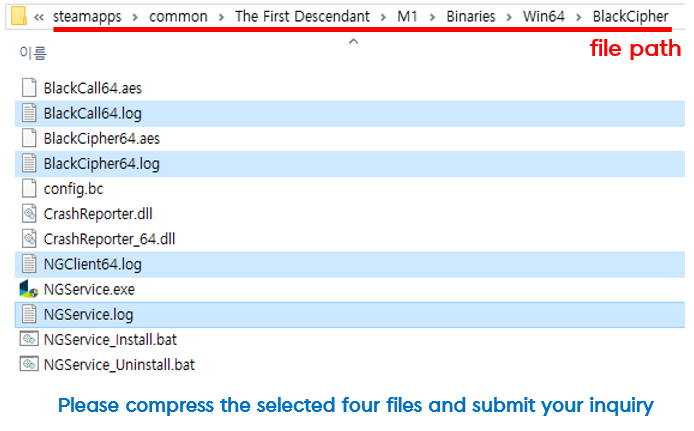
▼ So erlaubst du den BlackCipher-Ordner
– Windows ausführen > Windows Sicherheit > Viren- & Bedrohungsschutz > Einstellungen für Viren- & Bedrohungsschutz > Klicke auf „Einstellungen verwalten“
| Problem | Anleitung |
| Wenn Fehlermeldungen von Easy Anti-Cheat zu einer „unbekannten Dateiversion (unknown file version)“ erscheinen | Wenn die Meldung zu unbekannten Dateiversionen [unknown file versions] erscheint, können Beschädigungen oder Veränderungen durch externe Faktoren die Ursache sein.
In diesem Fall befolge bitte die folgenden Schritte, bevor du das Spiel startest.
1) „Dateien auf Fehler überprüfen“ und Spiel erneut starten [STEAM] Rechtsklick auf The First Descendant im Steam-Client > Eigenschaften > Installierte Dateien > Linksklick auf [Dateien auf Fehler überprüfen]
2) EAC-Dateien löschen und erneut „Dateien auf Fehler überprüfen“ – Wenn dasselbe Problem nach Schritt 1 weiterhin auftritt, lösche die Datei EACLaunch.exe aus dem Installationsordner des Spiels und führe „Dateien auf Fehler überprüfen“ erneut aus.
3) Client erneut installieren – Wenn das Problem weiterhin besteht, lösche den Client von The First Descendant und lade ihn erneut herunter, um das Spiel zu starten. |
| Wenn die Integritätsprüfung von Easy Anti-Cheat fehlschlägt | Falls die Integritätsprüfung von Easy Anti-Cheat fehlschlägt, befolge bitte die folgenden Schritte:
1) Konfliktverursachende Programme schließen Das Problem kann auftreten, wenn Programme wie MSI Afterburner oder das Nvidia Panel laufen. Schließe diese Programme.
2) Spieldateien auf Fehler prüfen Fehler können auftreten, wenn Spieldateien beschädigt sind. Prüfe die Spieldateien auf Fehler. Wenn Fehler auftreten, lösche den gesamten Spieleordner und installiere ihn neu.
■ Spieldateien auf Fehler prüfen [STEAM] Rechtsklick auf The First Descendant im Steam-Client > Eigenschaften > Installierte Dateien > Linksklick auf [Dateien auf Fehler überprüfen]
3) Windows-Update Wenn Windows-Updates ausstehen, führe diese durch, um einen stabilen Betrieb zu gewährleisten.
4) Easy Anti-Cheat neu installieren Versuche, Easy Anti-Cheat mit folgender Methode zu reparieren: ① Öffne den Installationsordner des Spiels. – Standardpfad: C:\Programme (x86) > The First Descendant > EasyAntiCheat ② Rechtsklick auf EasyAntiCheat_setup.exe und wähle „Als Administrator ausführen“. ③ Wähle „The First Descendant“ im Dropdown-Menü und klicke auf Repair Service (Reparieren). ④ Starte das Spiel neu. |
| Ausführungsfehler von Easy Anti-Cheat (10011 oder 30005) Wenn diese Meldung erscheint | und ein Ausführungsfehler von Easy Anti-Cheat auftritt, befolge bitte die folgenden Schritte:
1) Treiber aktualisieren Aktualisiere deine Grafikkartentreiber auf die neueste Version. [Link]
2) Antiviren-Programm prüfen Füge das Programm „Easy Anti-Cheat“ zur Ausnahmeliste deiner Antiviren-Software hinzu. |
| Wenn die Fehlermeldung erscheint: „The redistributable package (EasyAntiCheat_Setup.exe) was not installed successfully. Setup cannot continue.“ | Falls die Installation von Easy Anti-Cheat fehlschlägt, befolge bitte die folgenden Schritte, um es zu installieren:
1) Öffne den Installationsordner des Spiels. Standardpfad: C:\Programme (x86) > The First Descendant > EasyAntiCheat 2) Rechtsklick auf EasyAntiCheat_setup.exe und wähle „Als Administrator ausführen“. 3) Wähle „The First Descendant“ im Dropdown-Menü und klicke auf Repair Service (Reparieren). 4) Starte das Spiel neu. |
DirectX und Grafikkartentreiber
| Fehlerdetails | Anleitung |
| Wenn die Fehlermeldung zum DirectX-Laufzeitfehler erscheint | Dieses Problem wird durch eine veraltete Version von DirectX verursacht. Bitte installiere die neueste Version von DirectX. [Link] |
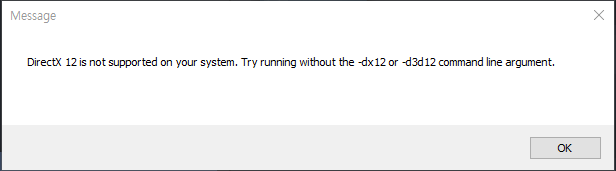
| Wenn die Fehlermeldung „DirectX 12 wird auf diesem System nicht unterstützt“ erscheint | Wenn das Spiel aufgrund dieser Fehlermeldung nicht gestartet werden kann, befolge bitte diese Schritte und starte das Spiel dann erneut:
1) Windows auf den neuesten Stand bringen Systemsteuerung > System und Sicherheit > Windows-Update > Auf Updates prüfen, um Windows auf den neuesten Stand zu bringen.
2) Grafikkartentreiber aktualisieren [Download]Aktualisiere auf die neueste Treiberversion 3) Wenn du Steam nutzt Steam-Client > Bibliothek > The First Descendant > Rechtsklick > Eigenschaften > Allgemein Gib in das Feld „Startoptionen“ Folgendes ein, bevor du zu spielen versuchst: -dx12, -d3d12 |
| Wenn die OPENGL32DLL-Fehlermeldung erscheint | Dieses Problem wird durch eine veraltete Version von DirectX verursacht. Bitte installiere die neueste Version von DirectX. [Link] |
| „DX11 Feature Level 10.0 is required to run the engine.“ (DX11 Feature Level 10.0 wird benötigt, um die Engine auszuführen) Wenn diese Meldung erscheint, | liegt die Ursache meist an veralteten Treibern auf deinem PC.
Bitte installiere die neuesten Treiber, bevor du das Spiel startest, um ein reibungsloses Spielerlebnis zu gewährleisten.
■ Schritte zur Fehlerbehebung: 1) Installiere die neueste Version von [DirectX]. [Klick] 2) Installiere die neueste Version der [Grafikkartentreiber]. [Klick] |
| Wenn eine Warnung zur Treiberinformation erscheint | Diese Meldung weist darauf hin, dass du deine Grafikkartentreiber für ein stabiles Spielerlebnis aktualisieren musst.
Auch wenn es umständlich ist: Um sicher spielen zu können, aktualisiere bitte deine Grafikkartentreiber auf die neueste Version.
|
| Problem | Anleitung |
| Wenn ein Antiviren-Programm den Client blockiert | Wenn dein Antiviren-Programm den Client von The First Descendant blockiert, sende bitte eine Anfrage mit Screenshots oder Protokollen der Blockierungswarnung sowie dem Namen deines Antiviren-Programms.
Zusätzlich kannst du folgende temporäre Lösung versuchen:
■ Temporäre Lösung 1) Antiviren-Programm > Scan-Ausnahmeverwaltung > Dateien oder Ordner wählen und speichern, die vom Scan ausgeschlossen werden sollen (The First Descendant) 2) Antiviren-Programm > Quarantäne- und Vertrauenseinstellungen > TheFirstDescendant.exe aus der Quarantäneliste auswählen und wiederherstellen |
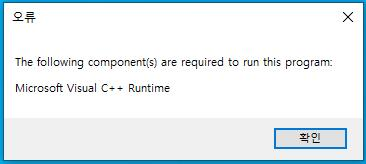
| Fehlermeldung zu „Microsoft Visual C++ Runtime“ erscheint | Wenn das Spiel aufgrund dieser Fehlermeldung nicht gestartet werden kann, befolge bitte diese Schritte und starte das Spiel dann erneut:
1) Installiere das Microsoft Visual C++ Redistributable Package [Link] 2) Starte deinen Computer neu. 3) Starte das Spiel erneut. |
| Bei gravierenden Abstürzen oder Rucklern | Abstürze oder Ruckler können in folgenden Fällen auftreten:
1) Wenn die Netzwerkverbindung instabil ist 2) Wenn es zu Konflikten mit anderen Programmen kommt 3) Wenn dein System mit Viren oder Malware infiziert ist 4) Wenn dein Gerät die Mindestanforderungen nicht erfüllt
■ Temporäre Lösungen bei Abstürzen: 1) Schließe alle Programme außer The First Descendant. 2) Wenn du einen Router benutzt: Verbinde deinen PC direkt per LAN-Kabel mit dem Internet. 3) Aktualisiere dein Antiviren-Programm oder führe einen vollständigen Scan durch, um Viren oder Malware zu entfernen. |
| Wenn du eine Meldung über die Erkennung eines illegalen Programms erhältst | Wenn das Sicherheitsprogramm unautorisierte Programme erkennt, kann es sein, dass das Spiel beendet wird.
Wenn das Spiel immer wieder geschlossen wird, prüfe und entferne bitte alle unautorisierten Programme.
[Start] > [Systemsteuerung] > [Programme deinstallieren] > [Unautorisiertes Programm auswählen] > [Deinstallieren] Oder lösche den gesamten Ordner, der das unautorisierte Programm enthält.
Wenn das Problem nach dem Löschen weiterhin besteht, sende bitte die folgenden Informationen mit deiner Anfrage ein. Wir werden deinen Fall gründlich prüfen und darauf reagieren.
■ Benötigte Informationen: 1) Kontoname: Kontoname#(4 Ziffern) 2) Füge einen Screenshot des Spiels bei, auf dem dein Kontoname sichtbar ist. 3) Fehlermeldung: (Bitte gib den vollständigen Fehlertext an) 4) Vorhandensein ungewöhnlicher Programme auf dem PC: Ja oder Nein (Makros, unautorisierte Programme usw.) 5) Datum des Fehlers: (Falls bereits zuvor aufgetreten, bitte auch diese Daten angeben) 6) Bei wiederholtem Auftreten: Bitte füge folgende Protokolldateien deiner Anfrage bei: – Pfad: Installationsordner des Spiels – BlackCipher-Verzeichnis – NGClient64.log / BlackXchg.log / BlackCall64.log / BlackCipher64.log |