『The First Descendant』のインストールや起動時にエラーが発生した場合、右のカテゴリから該当する項目を選択し、
発生現象および解決方法をご確認ください。
アップデート後、ゲームを起動した際にエラーが発生する場合、下記の方法をお試しください。
| 区分 | 解決方法 |
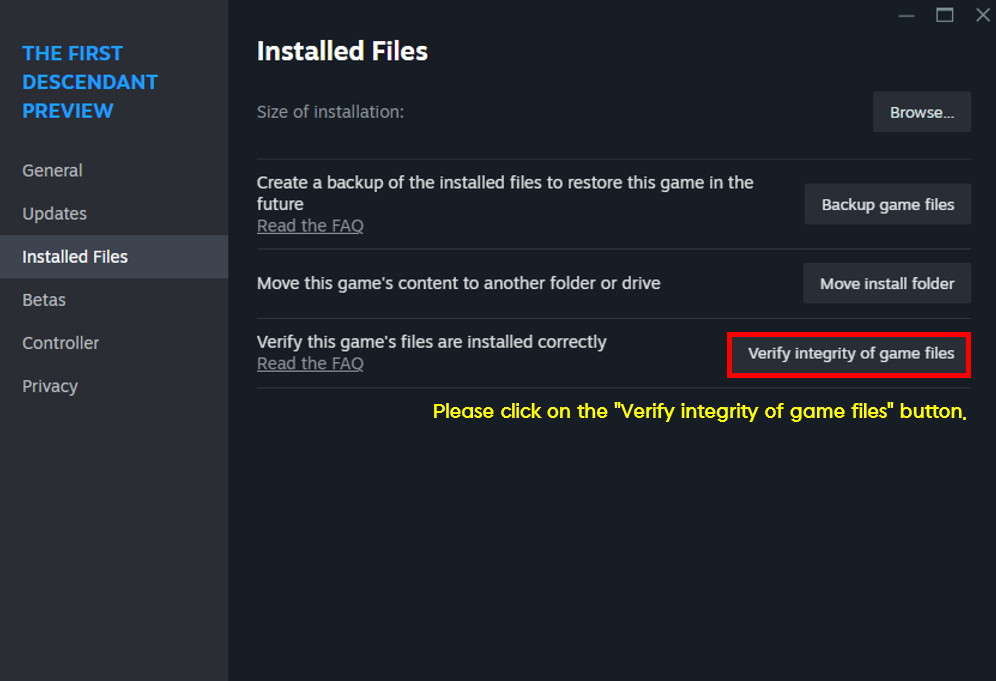
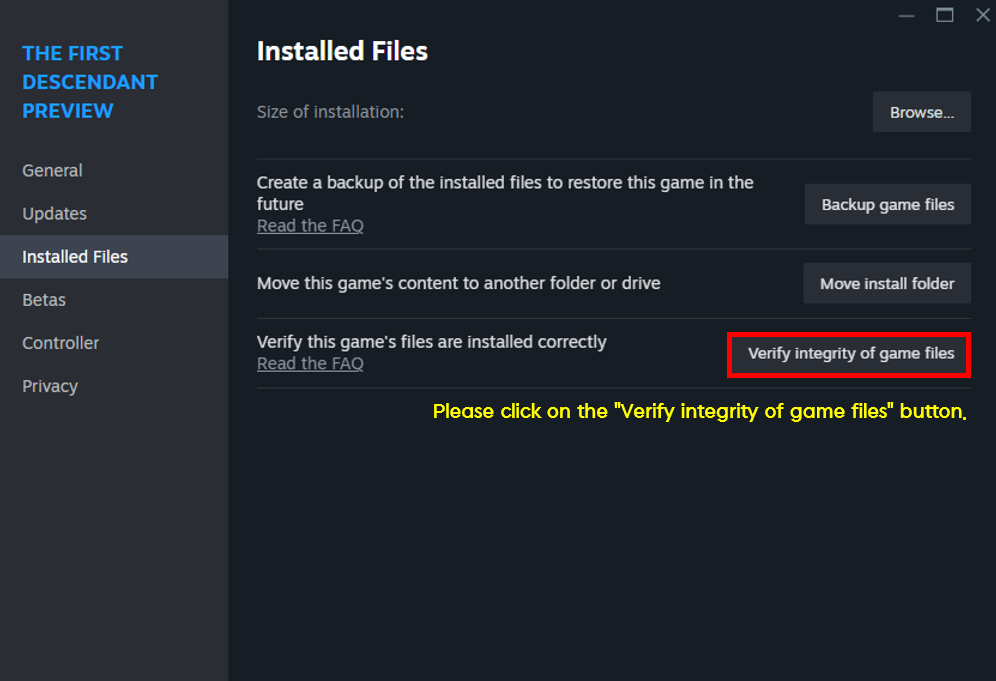
| ファイルの整合性を確認 | [STEAM] Steamランチャーから『The First Descendant』を右クリック→「プロパティ」→「インストール済みファイル」→「ゲームファイルの整合性を確認」をクリック
|
| グラフィックドライバーの再インストール | 1) DDU(Display Driver Uninstaller)をダウンロード[リンク]します。 2) PCをセーフモードで起動します。 3) DDUを実行し、グラフィックドライバーを削除します。 4) 1~2か月前のグラフィックドライバーをインストールし、ゲームを起動します。 |
| ゲームの設定データの削除 | 1) 「Win+R」キーを押し、「ファイル名を指定して実行」ウィンドウを開きます。 2) 「appdata」と入力し、Enterキーを押します。 3) 「Local」→「M1」フォルダに移動します。 4) フォルダ内の「Saved」フォルダを削除します。 |
| 現象 | ガイド |
| 「推奨動作環境を満たしていないため、ゲームをスムーズにプレイできない可能性があります。」 というメッセージが表示される場合、 | ご利用のPCのスペックが推奨環境より低い可能性があります。
推奨より低い場合、円滑なプレイができない可能性がありますので、 推奨スペックをご参照ください。
|
| PCスペックの確認方法 | 以下の方法で、OSおよびハードウェアのスペックを確認できます。
■PC:Windowsおよびハードウェアの情報 1) 「Win+R」キー→「ファイル名を指定して実行」ウィンドウにdxdiagと入力し、システムおよびディスプレイタブの情報を確認します。 2) 「Win+R」キー→「ファイル名を指定して実行」ウィンドウにPauseと入力し、OSのビルドおよびシステム情報を確認します。 |
| 「VRAM不足(Out of video memory)」の エラーが発生してゲームが強制終了する場合 | 一部のインテル第13・14世代のCPUでクラッシュの発生が報告されています。
該当するCPUを使用中の一部PCでゲーム起動時「VRAM不足(Out of video memory)」 のエラーが発生してゲームが強制終了します。 BIOSで電力制限をかけるなどの方法で一部解決できることがあります。 現在、この件に関してインテル側に問い合わせ中ですので、今しばらくお待ちいただければ幸いです。 |
| 現象 | ガイド |
| [XBOX] ゲームまたはアプリのインストールが上手くいかない場合 | Xboxにおいてゲームまたはアプリのインストール中に問題が発生した場合、 以下の方法で解決を試みることができます。
1) Xboxの状態を確認 2) 正しいXboxプロフィールでログイン 3) ディスクドライブの空き容量を確認 4) システムのアップデートを確認
各項目の詳細については、下記のXbox公式サイトにてご確認ください。 |
| [XBOX] ゲームが停止する、または起動しない場合 | Xboxでゲームが停止したり起動しないなど、正常にプレイできない場合は 以下の方法で解決を試みることができます。
1) 既知の不具合を確認 2) ゲームを再起動する 3) 本体の電源を切って再起動する 4) ネットワーク接続テスト 5) 他のプロフィールに切り替える 6) プロフィールを一度削除し、再び追加する 7) ローカル保存データを削除し、クラウドと同期し直す
各項目の詳細については、下記のXbox公式サイトにてご確認ください。 |
| [PS5] ゲームのダウンロードが途中で止まる場合 | 1) PSNサービスステータスをご確認ください。 警告が表示されている場合、サービス復旧後に再度お試しください。
2) ネットワーク接続状態を確認するには、「設定」→「ネットワーク」→「接続状況」に移動し、 「インターネット接続を診断」を選択してください。 接続に問題がある場合、下記のFAQからトラブルシューティングをご確認ください。
3) セーフモードで本体を起動し、「キャッシュの消去とデータベースの再構築」を選択して すべてのコンテンツの新しいデータベースを作成します。
各項目の詳細については、下記のPlayStation公式サイトにてご確認ください。 |
| [PS5] ゲームのダウンロードが上手くいかない場合 | 1) 「コントロールセンター」→「ダウンロード/アップロード」に移動し、「ダウンロード」を選択します。 「一時停止」「再開」を選択し、ダウンロードを再開してください。
2) 問題が解決しない場合、「キャンセルして削除」を選択してダウンロードリストからゲームを削除してください。 その後、ゲームライブラリーからゲームを選択して再度ダウンロードをお試しください。
3) PSNサービスステータスをご確認ください。 警告が表示されている場合、サービス復旧後に再度お試しください。
4) 本体のシステムソフトウェアが最新の状態であるかご確認ください。 「設定」→「システム」→「システムソフトウェア」→「システムソフトウェアアップデートと設定」に移動します。
5) ゲームに必要な空き容量が十分であるかご確認ください。 ゲームに必要な空き容量を確認するには、「ゲームライブラリー」から ゲームを選択し、「…(詳細)」→「商品を見る」を選択してください。 画面の右側に最低限必要な空き容量が表示されます。 PS5で利用可能なストレージを確認するには、「設定」→「ストレージ」に移動してください。 ☞ PS5の本体ストレージの容量管理、ゲームの検索とダウンロード
6) セーフモードで本体を起動し、「キャッシュの消去とデータベースの再構築」を選択して すべてのコンテンツの新しいデータベースを作成します。
各項目の詳細については、下記のPlayStation公式サイトにてご確認ください。 |
| 現象 | ガイド |
| [STEAM] ネットワーク接続に関する問題 | Steamでネットワーク接続に関する問題が発生した場合は、以下の手順に従ってご確認ください。
1) Steamサーバーステータスの確認 Steamサーバーステータスページで、システム全体がダウンしていないかご確認ください。 Steamサイトへのアクセス時にタイムアウトエラーが発生する場合、システム全体の問題である可能性があります。解決まで今しばらくお待ち下さい。
2) ルーターの確認 「Steamとルーターの使用」ページに記載の手順に従うことで、問題の原因がルーターにあるかどうかを特定できます。 可能であれば、有線でのSteamへのアクセスをお試しください。
3) ファイアウォール関連のトラブルシューティング 「Steam とファイアウォールの使用」ページを参照し、Steamに対するファイアウォールの設定とテストの方法をご確認ください。 注意:Steamを初めてインストールした場合、または最近Steamをアップデートした場合、以前には正常に動作していても ファイアウォールがSteamネットワークの接続を妨げている可能性があります。
4) 常駐アプリケーションの無効化 「Steamの動作を妨害するおそれのあるプログラム」ページを参照し、SteamやValveのゲームへのアクセスを妨げる可能性のあるプログラムを 無効化またはアンインストールするか、設定を変更してください。
5) スパイウェア、マルウェア、アドウェア、ウイルス 「Steamと競合するスパイウェア、マルウェア、アドウェア、ウイルス」ページを参照し、お使いのPCに該当する項目がないかご確認ください。 |
| [STEAM] クライアント起動に関する問題 | Steamがクラッシュする、正しく開かない、または起動直後に終了してしまう場合、 下記の方法に従いSteamが正常にインストールされていることをご確認ください。
1) PCを再起動し、Steamクライアントを起動します。 2) http://store.steampowered.com/about/からSteamクライアントをダウンロードし、 既存と同じ場所にインストールします。 同じ場所にインストールすると、すでにインストールされているすべてのゲームはそのまま保持されます。
問題が解決しない場合、Steam公式サイトのFAQをご確認の上、PCの状態をチェックしてください。 |
| [STEAM] ランチャーのインストール手順 | Steamから『The First Descendant』をプレイする場合、 Steam公式サイトにログインしてSteamランチャーをインストールする必要があります。
■ Steamランチャーのインストール手順 1) Steamランチャーのダウンロードをクリック 2) INSTALL STEAMボタンをクリック 3) インストールファイルをダウンロードして実行 4) ランチャー起動→Steamアカウントとパスワードを入力してログイン |
| エラーコード | 解決方法 |
| 0xE3010101 | (▼手順は表の下の画像を参照) アンチウイルスソフトウェアまたはファイアウォールの設定からNexon Game Security (BlackCipher.aes)を許可し、再度実行してください。 |
| 0xE3010103 | |
| 0xE3010104 | |
| 0xE3010106 | |
| 0xE3010201 | |
| 0xE3010202 | |
| 0xE3020302 | |
| 0xE3020303 | |
| 0xE3020304 | |
| 0xE3020305 | |
| 0xE3010501 | |
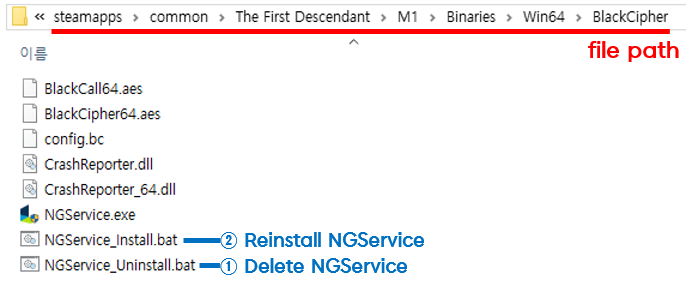
| 0xE3010502 | (▼手順は表の下の画像を参照) 1) ゲームのインストールフォルダ内のNGServiceファイルを削除後、再インストールしてください。 |
| 0xE3010504 | (▼手順は表の下の画像を参照) ゲームランチャーで整合性を確認してください。 |
| 0xE3010505 | (▼手順は表の下の画像を参照) 1) ゲームのインストール時に提供されるファイルを使用してNGServiceをアンインストールした後、再インストールしてください。 |
| 0xE3010507 | |
| 0xE3010508 | |
| 0xE3020101 | |
| 0xE5000104 | |
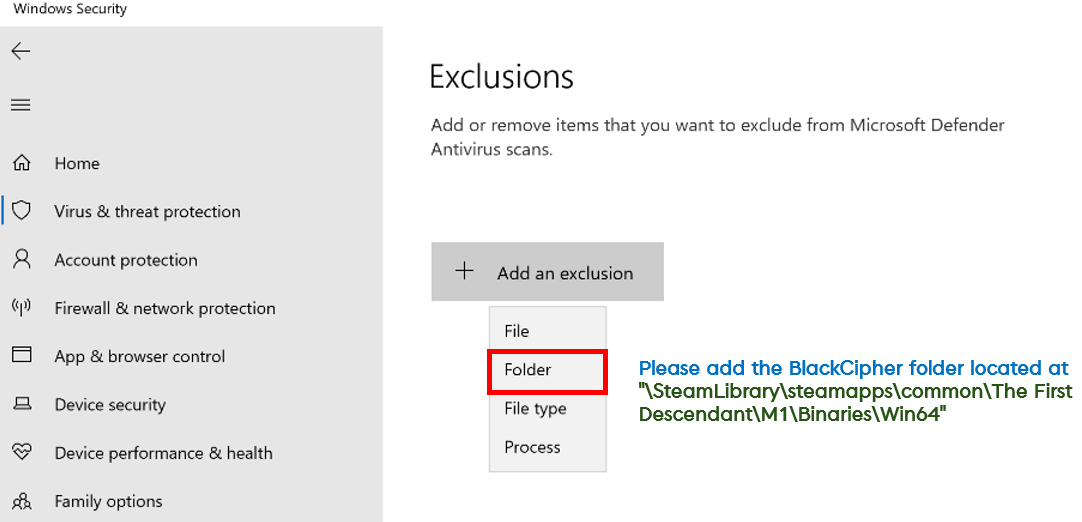
| 0xE3010509 | (▼手順は表の下の画像を参照) 1) アンチウイルスソフトウェアまたはファイアウォールの設定からBlackCipherフォルダを許可し、再度実行してください。 |
| 0xE5000103 | |
| 0xE5000105 | |
| 0xE5000109 | |
| 0xE5000101 | (▼手順は表の下の画像を参照) アンチウイルスソフトウェアまたはファイアウォールの設定からBlackCipherフォルダを許可し、再度実行してください。 |
| 0xE5000102 | |
| 0xE3000202 | ゲームクライアントを再インストールしてください。 |
| 0xE3010203 | |
| 0xE3010204 | |
| 0xE3010205 | |
| 0xE3010206 | |
| 0xE3010306 | |
| 0xE3010401 | |
| 0xE3010402 | |
| 0xE3020501 | |
| 0xE3020502 | |
| 0xE3010302 | PCを再起動後、ゲームを起動してください。 |
| 0xE3010303 | |
| 0xE3010304 | |
| 0xE3010305 | ゲーム起動中にNexon Game Securityのポップアップが表示される場合、「はい」をクリックしてから起動してください。 |
| 0xE3010503 | |
| 0xE5000100 | |
| 0xE5000106 | |
| 0xE5000107 | |
| 0xE3000000 | 以下の内容を記載の上、お問い合わせください。 |
| 0xE3000101 | |
| 0xE3010000 | |
| 0xE3010107 | |
| 0xE3010108 | |
| 0xE3010207 | |
| 0xE3010301 | |
| 0xE3010506 | |
| 0xE3020000 | |
| 0xE3020202 | |
| 0xE3020203 | |
| 0xE3020204 | |
| 0xE3020205 | |
| 0xE3020301 | |
| 0xE3020401 | |
| NGS reset failed | このエラーは、主にアンチウイルスソフトウェアによってゲームの起動が中断された際に表示されます。
ご使用のアンチウイルスソフトウェアで『The First Descendant』フォルダまたは実行ファイルを除外設定することで、 正常にゲームをプレイいただけます。
除外設定が上手くいかない場合、一時的にアンチウイルスソフトウェアを終了してお試しください。
この方法で設定を行った場合、セキュリティの観点から 設定後は必ずアンチウイルスソフトウェアを実行していただくことをおすすめします。 |
▼ NGServiceファイルの削除および再インストール方法
| Steamのインストール場所 |
|
|
▼ゲームランチャーで整合性を確認する方法
| Steamのインストール場所 |
| Steamランチャーから『The First Descendant』を右クリック→「プロパティ」→「インストール済みファイル」→「ゲームファイルの整合性を確認」をクリック
|
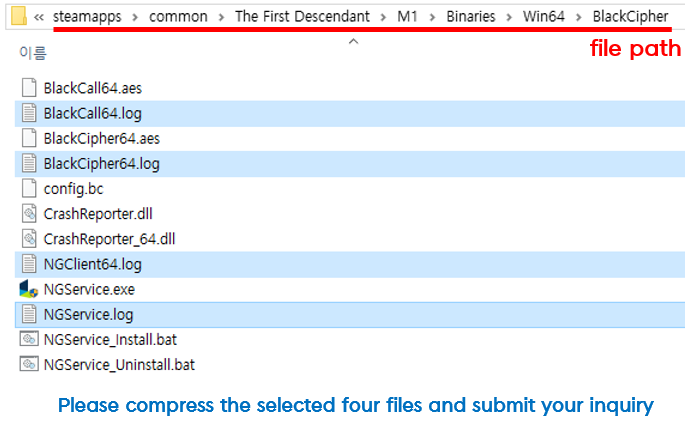
▼ NGSログファイルの場所を確認する方法
| Steamのインストール場所 |
|
|
▼ BlackCipherフォルダを許可する方法
- 「設定」→「Windows セキュリティ」→「ウイルスと脅威の防止」→「ウイルスと脅威の防止の設定」→「設定の管理」をクリック
| 現象 | ガイド |
| Easy Anti-Cheat 'unknown file version'のエラーメッセージが 表示される場合 | [unknown file version]関連のメッセージが表示される場合は、 外部要因によりファイルが破損または変更された可能性があります。
以下の方法をお試しの上、ゲームを起動してください。
1) ファイルの整合性を確認し、ゲームを実行 [STEAM] Steamランチャーから『The First Descendant』を右クリック→「プロパティ」→「インストール済みファイル」→「ゲームファイルの整合性を確認」をクリック
2) EACファイルを削除し、整合性を確認 - 1)でファイルの整合性を確認しても問題が解決しない場合、ゲームのインストールフォルダ→[EACLaunch.exe]ファイルを削除後に整合性の確認を行う
3) クライアントの再インストール - ファイルの整合性を確認しても問題が解決しない場合、『The First Descendant』クライアントを削除し再ダウンロードしてゲームを実行 |
| Easy Anti-Cheatの整合性の確認が失敗する場合 | Easy Anti-Cheatの整合性の確認が失敗する場合、以下の手順をお試しください。
1) 競合するプログラムを終了する MSI Afterburner, Nvidia Panelなどのサードパーティプログラムが実行中の場合、この現象が発生する可能性があります。該当するプログラムを終了してください。
2) ゲームファイルの整合性を確認 ゲームファイルが破損している場合、関連するエラーが発生することがあります。 ゲームファイルの整合性を確認し、エラーが発生する場合はゲームフォルダ全体を削除し再インストールしてください。
■ ゲームファイルの整合性を確認する方法 [STEAM] Steamランチャーから『The First Descendant』を右クリック→「プロパティ」→「インストール済みファイル」→「ゲームファイルの整合性を確認」をクリック
3) Windows アップデート Windowsアップデートを保留中の場合、最新のWindowsにアップデートすることで正常に動作することがあります。
4) Easy Anti Cheatの再インストール 以下の手順で、Easy Anti Cheatの復元をお試しください。 ①ゲームのインストールフォルダに移動します。 - デフォルトのインストール場所:C:Program Files (x86)→The First Descendant→EasyAntiCheat ② EasyAntiCheat_setupをマウス右クリックし、管理者として実行します。 ③ドロップダウンメニューから「The First Descendant」を選択し、復元サービス(Repair Service)をクリックします。 ④ゲームを再度実行します。 |
| Easy Anti-Cheat実行エラー(10011または30005) メッセージが表示される場合 | Easy Anti-Cheatの実行エラーが発生する場合、以下の手順をお試しください。
1) ドライバーアップデート お使いのグラフィックドライバーを最新バージョンにアップデートしてください。[リンク]
2) アンチウイルスソフトウェアの確認 アンチウイルスソフトウェアの許可リストに「Easy Anti-Cheat」プログラムを追加してください。 |
| 「再頒布可能パッケージ(EasyAntiCheat_Setup.exe)の インストールに失敗しました。セットアップを 中断します。」のエラーメッセージが表示される場合 | Easy Anti-Cheatのインストールに失敗する場合、以下の手順をお試しください。
1) ゲームのインストールフォルダに移動します。 デフォルトのインストール場所:C:Program Files (x86)→The First Descendant→EasyAntiCheat 2) EasyAntiCheat_setupをマウス右クリックし、管理者として実行します。 3) ドロップダウンメニューから「The First Descendant」を選択し、復元サービス(Repair Service)をクリックします。 4) ゲームを再度実行します。 |
| 発生したエラー | ガイド |
| DirectX Runtimeエラーメッセージが表示される場合 | 最新版のDirectXでない場合に発生するエラーです。 最新版のDirectXをインストールしてください。[リンク] |
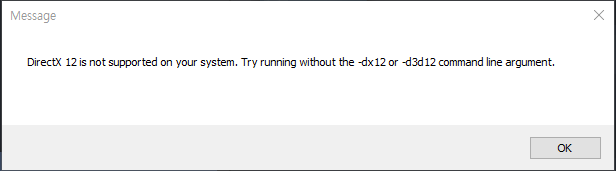
| DirectX 12 is not supported on your systemエラーメッセージが表示される場合 | 以下のエラーメッセージが表示されゲームが起動しない場合、 以下の方法をお試しの上、再度ゲームを起動してください。
1) Windowsを最新のバージョンにアップデートする コントロールパネル→システムとセキュリティ→Windows Updateから最新バージョンにアップデート
2) グラフィックドライバーを最新のバージョンにアップデートする [ダウンロード]から最新バージョンのドライバーにアップデート 3) Steamからプレイする場合 Steamランチャー→ライブラリ→『The First Descendant』→マウス右クリック→「プロパティ」→「一般」→ 「起動オプションを設定」→入力ウインドウに以下の文字列を入力後プレイ - 入力する文字列:-dx12, -d3d12 |
| OPENGL32DLL エラーメッセージが表示される場合 | 最新版のDirectXでない場合に発生するエラーです。 最新版のDirectXをインストールしてください。[リンク] |
| 「DX11機能レベル10.0はエンジンの実行に必須です。」 というメッセージが表示される場合 | PCにインストールされているドライバーが最新でない場合に発生するエラーです。
ゲームを起動する前に、最新のドライバーをインストールしてください。
■エラー解決方法 1) 最新バージョンの[DirectX]をインストール[クリック] 2) 最新バージョンの[グラフィックドライバー]をインストール[クリック] |
| ドライバー情報の警告メッセージが表示される場合 | ゲームの安定性に必要なグラフィックドライバーの更新案内です。
安全なゲームプレイのため、お手数ですがグラフィックドライバーを 更新してください。
|
| 現象 | ガイド |
| アンチウイルスソフトウェアにクライアントをブロックされる場合 | アンチウイルスソフトウェアに『The First Descendant』クライアントをブロックされる場合、 アンチウイルスソフトウェア名とブロックされた際のスクリーンショットまたはログを添付の上、お問い合わせください。
また、以下の応急処置を実行してゲームを起動することもできます。
■応急処置 1) アンチウイルスソフトウェア→検査除外管理メニュー→検査から除外するファイルやフォルダ(The First Descendant)に指定して保存 2) アンチウイルスソフトウェア→検疫されたファイルと信頼されたファイル→検疫されたプログラムの一覧からTheFirstDescendant.exeを選択して復元 |
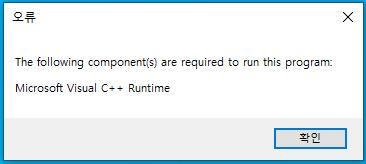
| 「Microsoft Visual C++ Runtime 」のエラーが発生 | 以下のエラーメッセージが表示されゲームが起動しない場合、 以下の方法をお試しの上、再度ゲームを起動してください。
1) Microsoft Visual C++ 再頒布可能パッケージをインストールします。[リンク] 2) PCを再起動します。 3) ゲームを起動します。 |
| クラッシュやカクつきがひどい場合 | 以下の場合、クラッシュやカクつきが発生することがあります。
1) 通信環境が不安定な場合 2) 他のプログラムと競合が発生した場合 3) ウイルスやマルウェアなどに感染した場合 4) ハードウェアのスペックが推奨より低い場合
■クラッシュ発生時の応急処置 1) 『The First Descendant』以外のプログラムを全て終了する 2) ルーターを使用中の場合、LANケーブルをPCに直接接続して実行する 3) 使用中のアンチウイルスソフトウェアをアップデートする、または完全スキャンを実行してウイルスやマルウェアを除去する |
| 不正なツールを検知した旨のメッセージが表示される場合 | セキュリティソフトが不正なツールを検知した場合、 ゲームが終了することがあります。
一定時間でゲームが終了する現象が続く場合、 不正なツールがインストールされていないか確認し、削除してください。
「スタート」→「コントロールパネル」→「プログラムのアンインストール」→不正なツールを選択→「アンインストール」 または、不正なツールがインストールされているフォルダを削除
アンインストール後も問題が解決しない場合、 以下の内容を記載の上、お問い合わせください。
■記載内容 1) アカウント名:アカウント名#(任意の数字4桁) 2) アカウント名を確認できる、ゲーム画面のスクリーンショットを添付 3) エラーメッセージ:(エラーメッセージ全体をご記入ください) 4) PCに不正なツールがインストールされているかどうか:O or X (マクロ、チートなど) 5) エラー発生日時:(以前にも発生した場合、その日時もご記入ください) 6) 繰り返しエラーが発生する場合、以下のファイルを添付の上、お問い合わせください。 - ファイルの場所:ゲームのインストールフォルダ→BlackCipher - NGClient64.log / BlackXchg.log / BlackCall64.log / BlackCipher64.log |