퍼스트 디센던트 게임 설치와 실행 시 오류가 발생되었다면 우측 카테고리에서 해당되는 항목을 선택해
오류 현상과 해결 방법을 확인해보세요.
업데이트 이후 실행 오류
업데이트 이후 게임 실행 오류가 발생하신 경우에는 아래 해결 방법을 참고해 조치 후 게임을 실행해주세요.
| 구분 | 해결 방법 |
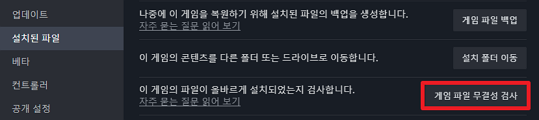
| 무결성 검사 진행 | [STEAM] 스팀 런처 퍼스트 디센던트 우클릭 > 속성 > 설치된 파일 > [게임 파일 무결성 검사] 클릭
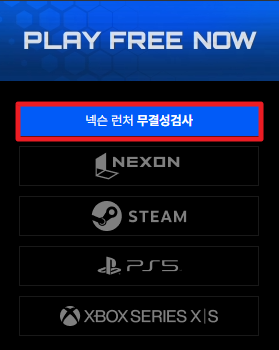
[넥슨] 공식 홈페이지 우측 상단 > PLAY FREE NOW > [넥슨 런처 무결성 검사] 클릭
|
| 그래픽카드 드라이버 재설치 | 1) DDU(Display Driver Uninstaller) 다운로드[바로가기] 합니다. 2) 안전 모드로 부팅합니다. 3) DDU 실행 및 그래픽 드라이버를 제거합니다. 4) 1-2개월 이전의 그래픽 드라이버 설치 후 게임을 실행합니다. |
| 게임 설정 데이터 삭제 | 1) ‘Windows 키 + R’을 눌러 실행 창을 엽니다. 2) 입력란에 ‘appdata’를 입력하고 Enter 키를 누릅니다. 3) ‘Local > M1’ 폴더를 찾아 들어갑니다. 4) 그 안의 ‘Saved’ 폴더를 삭제합니다. |
사양 & 메모리 부족
| 현상 | 가이드 |
| '게임 플레이가 원활하지 않을 수 있습니다. 권장 사양을 확인해보세요.'라는 메시지가 확인되는 경우 | 권장하는 기준보다 낮은 경우 이와 같은 메시지가 확인됩니다.
권장사양이 낮은 경우 원활한 게임을 즐기기 어려울 수 있으니 권장사양을 참고하여 이용을 부탁드리겠습니다.
|
| PC 사양 확인 방법 | 운영체제 및 하드웨어 사양 확인 방법을 안내드립니다.
■ PC 윈도우 및 하드웨어 정보 1) 윈도우키 > 실행 창에 dxdiag 입력 > 시스템, 디스플레이 탭 정보를 확인합니다. 2) 윈도우키 > 실행 창에 Pause 입력 > OS 빌드 및 시스템 정보를 확인합니다. |
| ‘비디오 메모리가 부족합니다. (Out of video memory)'라는 에러 메시지와 함께 게임이 강제로 종료되는 경우 | 일부 인텔 13세대, 14세대 CPU에서 충돌 현상이 보고되고 있습니다.
해당 CPU를 사용하는 일부 PC에서 게임 실행 시 '비디오 메모리가 부족합니다. (Out of video memory)'라는 에러 메시지와 함께 게임이 강제로 종료되는 현상으로, 바이오스(BIOS)에서 전력 제한 등을 통해 일부 해결이 가능합니다. 해당 문제는 인텔 측에 확인을 요청해둔 상태입니다. |
XBOX, PS 오류
| 현상 | 가이드 |
| [XBOX] 게임 또는 앱 설치가 되지 않는 경우 | Xbox 콘솔에서 게임 또는 앱 설치에 문제가 발생한 경우 아래 방법을 통해 문제를 해결하실 수 있습니다.
1) Xbox 상태 확인 2) 올바른 Xbox 프로필로 로그인 3) 하드 드라이브의 공간 확인 4) 시스템 업데이트 확인
각 항목에 대한 보다 자세한 해결방법은 아래 Xbox 홈페이지에 방문하여 확인해주세요. |
| [XBOX] 게임 작동 중지 혹은 실행되지 않는 경우 | Xbox에서 게임 작동이 중지되거나, 실행되지 않는 등 게임 이용에 어려움을 겪고 계신 경우 아래 방법을 통해 해결하실 수 있습니다.
1) 알려진 문제 확인 2) 게임 다시 시작 3) 콘솔의 전원을 껐다가 다시 켜기 4) 네트워크 연결 테스트 5) 다른 프로필 사용해 보기 6) 프로필을 제거하고 다시 추가 7) 로컬 저장을 지우고 클라우드와 다시 동기화
각 항목에 대한 보다 자세한 해결방법은 아래 Xbox 홈페이지에 방문하여 확인해주세요. |
| [PS5] 게임 다운로드 시 멈추는 경우 | 1) PSN 상태 페이지를 확인하세요. 경고가 표시되면 서비스가 복구될 때까지 기다린 다음 다시 시도하세요.
2) 인터넷 접속을 확인하려면 설정 > 네트워크 > 연결 상태로 이동하여 인터넷 접속 테스트하기를 선택하세요. 인터넷 문제가 있는 경우 아래 FAQ에서 문제 해결 단계를 확인하세요.
3) 안전 모드로 콘솔을 켜고 캐시 삭제하기 및 데이터베이스 재구축하기를 선택하여 모든 콘텐츠의 새 데이터베이스를 만듭니다.
각 항목에 대한 보다 자세한 해결방법은 아래 PlayStation 홈페이지에 방문하여 확인해주세요. |
| [PS5] 게임 다운로드가 되지 않는 경우 | 1) 컨트롤 센터에서 다운로드/업로드로 이동하여 다운로드를 선택하세요. 일시 정지 및 재개를 선택하여 재시작하세요.
2) 문제가 계속되면 취소 후 삭제하기를 선택하여 다운로드 리스트에서 게임을 삭제하세요. 게임 라이브러리에서 게임을 찾아 다시 시도하세요.
3) PSN 상태 페이지를 확인하세요. 경고가 표시되면 서비스가 복구될 때까지 기다린 다음 다시 시도하세요.
4) 콘솔에 최신 시스템 소프트웨어가 설치되어 있는지 확인하세요. 설정 > 시스템 > 시스템 소프트웨어 > 시스템 소프트웨어 업데이트 및 설정으로 이동하세요.
5) 게임을 저장할 스토리지 공간이 충분한지 확인하세요. 게임에 필요한 공간을 찾으려면 게임 라이브러리로 이동하여 게임 > ... (더 보기) > 제품 보기를 선택합니다. 화면 오른쪽에 최소 빈 용량이 표시됩니다. PS5 콘솔에서 사용 가능한 스토리지를 보려면 설정 > 스토리지로 이동합니다. ☞ PS5 콘솔 스토리지 공간 관리게임 검색 및 다운로드
6) 안전 모드로 콘솔을 켜고 캐시 삭제하기 및 데이터베이스 재구축하기를 선택하여 모든 콘텐츠의 새 데이터베이스를 만듭니다.
각 항목에 대한 보다 자세한 해결방법은 아래 PlayStation 홈페이지에 방문하여 확인해주세요. |
STEAM 오류
| 현상 | 가이드 |
| [STEAM] 네트워크 연결 문제 | Steam에서 네트워크 연결 문제가 발생했을 때 아래 절차에 따라 확인해 주세요.
1) Steam 서버 상태 확인 Steam 서버 상태 페이지에서 전체 시스템 중지 여부를 확인해 주세요. Steam 사이트에 접속 시 시간 만료 오류가 발생한다면, 이는 시스템 전체 문제로 문제 해결 후 이용하실 수 있습니다.
2) 공유기 검사 공유기 환경에서 Steam 사용 항목에 나와 있는 절차에 따라 공유기에서 발생한 문제를 분리해볼 수 있습니다. 가능하다면, 직접 유선으로 연결하여 Steam에 접속해 보시기 바랍니다.
3) 방화벽 관련 문제 해결 방화벽 환경에서 Steam 사용 문서의 지침을 참고하여 Steam에 사용할 방화벽을 점검하고 설정하세요. 참고: Steam을 처음으로 설치했거나 Steam이 최근 업데이트되었다면, 이전에 올바르게 작동했더라도 방화벽 때문에 Steam 네트워크에 연결하지 못할 수 있습니다.
4) 백그라운드 애플리케이션 끄기 Steam을 방해할 수 있는 프로그램 항목을 참고하여 Steam과 Valve 게임의 연결을 방해할 수 있는 프로그램을 재설정하거나 비활성화하거나 제거하세요.
5) 바이러스, 트로이 목마, 애드웨어, 스파이웨어 Steam을 방해하는 바이러스, 애드웨어, 스파이웨어 항목을 참고하여 사용하는 컴퓨터에 해당 항목이 있는지 검사해 보세요. |
| [STEAM] 클라이언트 실행 문제 | Steam 클라이언트가 갑자기 멈추거나 제대로 시작되지 않거나 시작 후 곧바로 닫힐 경우, 아래 방법을 통해 Steam이 제대로 설치되어 있는지 확인할 수 있습니다.
1) 컴퓨터를 다시 시작 후 Steam 클라이언트를 실행합니다. 2) Steam 클라이언트를 http://store.steampowered.com/about/에서 Steam을 다운로드하여 원래 Steam이 설치되었던 위치에 다시 설치합니다. Steam을 같은 위치에 다시 설치하면 기존에 설치했던 게임을 모두 보존할 수 있습니다.
이 후에도 실행에 문제가 있으시다면 Steam 홈페이지 FAQ를 확인하여 PC를 점검해주세요. |
| [STEAM] 런처 설치 방법 | Steam 플랫폼을 통해 퍼스트 디센던트를 플레이 하시는 경우, Steam 홈페이지에 로그인하여 Steam 런처를 설치해 주셔야 합니다.
■ Steam 런처 설치 순서 1) Steam 런처 바로가기 클릭 2) INSTALL STEAM 버튼 클릭 3) 설치 파일 다운로드 및 실행 4) 런처 실행 > 스팀 계정, 비밀번호 입력하여 로그인 |
NGS 에러 코드별 해결 방법
| 에러 코드 | 해결 방법 |
| 0xE3010101 | (▼ 진행 방법 표 아래 이미지 참고) 백신 또는 방화벽 설정에서 Nexon Game Security (BlackCipher.aes)를 허용한 후 다시 실행해 주세요. |
| 0xE3010103 | |
| 0xE3010104 | |
| 0xE3010106 | |
| 0xE3010201 | |
| 0xE3010202 | |
| 0xE3020302 | |
| 0xE3020303 | |
| 0xE3020304 | |
| 0xE3020305 | |
| 0xE3010501 | |
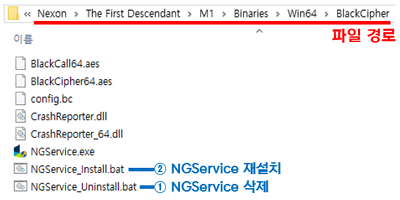
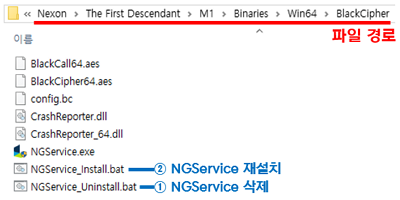
| 0xE3010502 | (▼ 진행 방법 표 아래 이미지 참고) 1) 게임 설치 파일 폴더에서 NGService 파일을 삭제 후, 재설치 해주세요. |
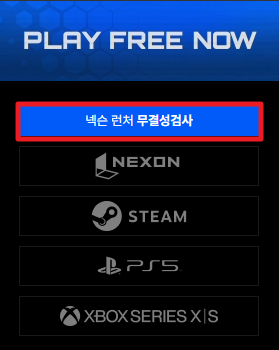
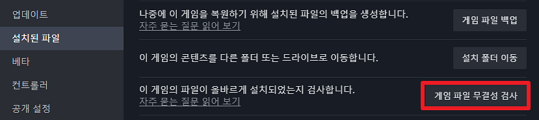
| 0xE3010504 | (▼ 진행 방법 표 아래 이미지 참고) 게임 런처 무결성검사를 진행해주세요. |
| 0xE3010505 | (▼ 진행 방법 표 아래 이미지 참고) 1) 게임 설치 시 제공된 파일을 이용하여 NGService를 삭제하고 재설치해주세요. |
| 0xE3010507 | |
| 0xE3010508 | |
| 0xE3020101 | |
| 0xE5000104 | |
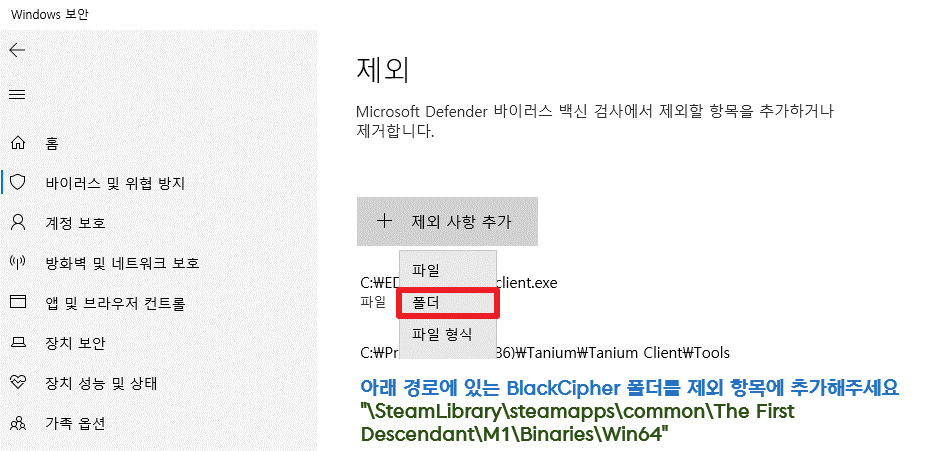
| 0xE3010509 | (▼ 진행 방법 표 아래 이미지 참고) 1) 백신 또는 방화벽 설정에서 BlackCipher 폴더를 허용한 후 다시 실행해 주세요. |
| 0xE5000103 | |
| 0xE5000105 | |
| 0xE5000109 | |
| 0xE5000101 | (▼ 진행 방법 표 아래 이미지 참고) 백신 또는 방화벽 설정에서 BlackCipher 폴더를 허용한 후 다시 실행해 주세요. |
| 0xE5000102 | |
| 0xE3000202 | 게임 클라이언트를 재설치해주세요. |
| 0xE3010203 | |
| 0xE3010204 | |
| 0xE3010205 | |
| 0xE3010206 | |
| 0xE3010306 | |
| 0xE3010401 | |
| 0xE3010402 | |
| 0xE3020501 | |
| 0xE3020502 | |
| 0xE3010302 | PC 재부팅 후 게임을 다시 실행해 주시기 바랍니다. |
| 0xE3010303 | |
| 0xE3010304 | |
| 0xE3010305 | 게임 시작 중 Nexon Game Security 팝업이 출력될 경우 ‘예’를 클릭한 후 실행해 주세요. |
| 0xE3010503 | |
| 0xE5000100 | |
| 0xE5000106 | |
| 0xE5000107 | |
| 0xE3000000 | 아래 내용을 기재하여 문의 접수 부탁드립니다. |
| 0xE3000101 | |
| 0xE3010000 | |
| 0xE3010107 | |
| 0xE3010108 | |
| 0xE3010207 | |
| 0xE3010301 | |
| 0xE3010506 | |
| 0xE3020000 | |
| 0xE3020202 | |
| 0xE3020203 | |
| 0xE3020204 | |
| 0xE3020205 | |
| 0xE3020301 | |
| 0xE3020401 | |
| NGS reset failed | 해당 오류는 주로 백신에 의해 게임 실행이 차단된 경우 나타나는 현상이랍니다.
사용중인 백신에 퍼스트 디센던트 폴더 혹은 실행파일을 예외 등록하면 정상 게임 실행이 가능한점 참고 부탁드리겠습니다.
만약, 예외등록 진행이 어려운 경우 잠시 백신 실행을 종료한 뒤 실행하셔도 되는데요.
이 방법은 게임이 실행된 뒤 PC보안을 위해 반드시 백신을 다시 실행해 주셔야 하는 점 참고하셔서 이용 부탁드리겠습니다. |
▼ NGService 파일 삭제 후 재설치 방법
| 넥슨 설치경로 | 스팀 설치 경로 |
|
|
|
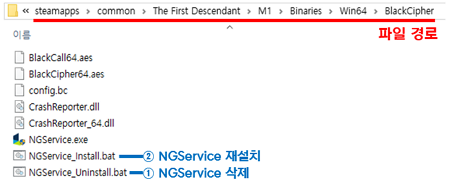
▼ 게임 런처 무결성 검사 진행 방법
| 넥슨 설치경로 | 스팀 설치 경로 |
| 공식 홈페이지 우측 상단 PLAY FREE NOW에서 [넥슨 런처 무결성 검사] 클릭하여 진행합니다.
| 스팀 런처 퍼스트 디센던트 우클릭 > 속성 > 설치된 파일 > [게임 파일 무결성 검사] 클릭하여 진행합니다.
|
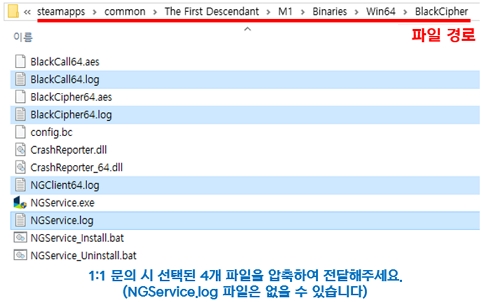
▼ NGS 로그 파일 위치 확인 방법
| 넥슨 설치경로 | 스팀 설치 경로 |
|
|
|
▼ BlackCipher 폴더 허용 방법
- 윈도우 실행 > Window 보안 > 바이러스 및 위협 방지 > 바이러스 및 위협 방지 설정 > 설정 관리 클릭
DirectX, 그래픽 드라이버
| 오류 현상 | 가이드 |
| DirectX Runtime 오류메시지가 확인되는 경우 | DirectX가 최신 버전이 아니어서 발생한 현상입니다. DirectX를 최신 버전으로 설치 부탁드립니다. [링크] |
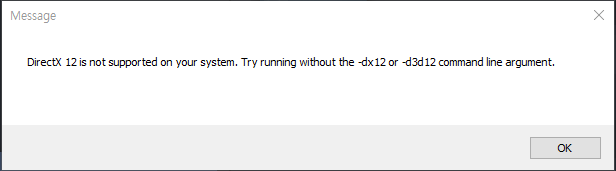
| DirectX 12 is not supported on your system 오류메시지가 확인되는 경우 | 아래 오류 메시지가 출력되며 게임 실행이 불가능한 경우, 아래 방법을 따라 진행하신 후 게임을 다시 실행해주시기 바랍니다.
1) 윈도우를 최신 버전으로 업데이트 진행 제어판 > 시스템 및 보안 > windows update에서 최신 버전으로 윈도우 업데이트
2) 그래픽 카드 최신 버전으로 업데이트 진행 [다운로드]에서 최신 버전의 드라이버로 업데이트 3) 스팀 플랫폼 이용 시 스팀 런처 > 라이브러리 > 퍼스트 디센던트 > 마우스 우측 클릭 > 속성 > 일반 > 시작 옵션 창에 아래 단어 각각 입력 후 플레이 시도 - 입력 용어: -dx12, -d3d12 |
| OPENGL32DLL 오류메시지가 확인되는 경우 | DirectX가 최신 버전이 아니어서 발생한 현상입니다. DirectX를 최신 버전으로 설치 부탁드립니다. [링크] |
| ‘엔진 실행을 위해서는 DX11 피쳐 레벨 10.0 이 필요합니다.’ 메시지가 확인되는 경우 | 말씀해주신 현상은 PC에 최신 드라이버가 설치되어 있지 않아 발생한 것으로 확인됩니다.
게임 실행하시기 전에 최신 드라이버를 설치하셔서 원활한 게임 환경을 만들어 주시기 바랍니다.
■ 오류 해결 방법 1) [DirectX] 최신 버전 설치하기 [클릭] 2) [그래픽 드라이버] 최신 버전 설치하기 [클릭] |
| 드라이버 정보 경고 메시지 확인되는 경우 | 게임 안정성을 위해 필요한 그래픽카드 드라이버 안내 사항입니다.
안전한 게임 이용을 위해 번거로우시더라도 그래픽카드 드라이버를 최신 업데이트 부탁드리겠습니다.
|
넥슨 오류
| 현상 | 가이드 |
| 게임 설치 후 Missing game Files 메시지가 확인되며 게임 실행이 되지 않는 경우 | 게임이 정상 설치되지 않은 경우 게임 실행 시 ‘Missing game Files’ 메시지 노출됩니다. 이 경우 아래 방법을 따라 무결성 검사를 진행하시거나, 제어판에서 게임을 삭제 후 재설치 후 게임을 실행해주시기 바랍니다.
■ 무결성 검사란? 무결성 검사는 게임 파일이 올바르게 설치되어 있는지를 확인하는 검사입니다.
PC 플랫폼을 통해 퍼스트 디센던트 게임 실행이 가능하지 않을 경우 무결성 검사를 진행하신 후 게임을 실행해주시기 바라며, 문제가 없는 경우에는 바로 게임시작을 통해 게임을 이용해주시면 됩니다.
넥슨 무결성 검사는 아래 경로에서 진행하실 수 있습니다. 공식 홈페이지 우측 상단 > PLAY FREE NOW > [넥슨 런처 무결성 검사] 클릭 |
| 게임 시작 버튼을 눌렀을 때 아무런 반응이 없는 경우 | NEXON Game Manager(NGM) 설치가 정상적으로 진행되지 않은 것으로 확인됩니다. 아래 방법을 따라 게임을 다시 실행해주세요.
1) [Ctrl]+[Alt]+[Delete]를 누르신 후, [작업 관리자 시작]을 클릭해 주세요. 2) [프로세스] 탭에서 Nexon Game Manager를 찾아 [마우스 우클릭 > 프로세스 끝내기]를 해주세요. 3) 게임을 다시 실행해주세요.
만약 계속해서 동일한 현상이 발생할 경우, NGM을 수동으로 다운로드 받으신 후 게임을 실행해주시기 바랍니다. |
| NEXON 모듈 업데이트가 되지 않는 경우 | Nexon 모듈 업데이트 진행이 되지 않을 경우 넥슨 홈페이지 내 [고객센터]-[다운로드]-[에러복구 프로그램]을 다운로드 받아 저장하시고 프로그램을 실행시켜 [복구시작]버튼을 눌러주세요.
이 경우 자동으로 넥슨 관련 모듈을 삭제한 뒤 재설치되며 설치가 완료되면 로그인하셔서 게임을 이용하실 수 있습니다.
재설치 하셨는데도 오류가 발생할 경우 에러복구 프로그램이 저장된 폴더에 생성되어 있는 로그파일(nexon_repair.log)을 첨부해서 문의 접수를 부탁드립니다. |
| NGM 설치 후 게임이 실행되지 않는 경우 | NEXON Game Manager(NGM) 설치 후 게임이 실행되지 않을 경우 아래 방법을 따라 진행해주시기 바랍니다.
1) 열어둔 모든 인터넷 브라우저를 닫아 주세요. 2) [Ctrl]+[Alt]+[Delete]를 누르신 후, [작업 관리자 시작]을 클릭해 주세요. 3) [프로세스] 탭에서 Nexon Game Manager를 찾아 [마우스 우클릭 > 프로세스 끝내기]를 해주세요. 4) 게임을 다시 실행해주세요.
만약 계속해서 동일한 현상이 발생할 경우, NGM을 수동으로 다운로드 받으신 후 게임을 실행해주시기 바랍니다. |
넥슨 에러 코드별 해결 방법
| 에러 코드 | 해결 방법 |
| ERROR CODE -40 | 1) 익스플로러 > 도구 > 인터넷옵션 > 일반 > '임시 인터넷 파일'에서 '파일' 삭제 후 다시 시도 3) PC 재부팅 후 퍼스트 디센던트 홈페이지에서 설치 파일을 새롭게 다운로드 후 설치 진행 |
| ERROR CODE -50 | |
| ERROR CODE= -13 | 1) 인터넷 연결 상태 점검 후 PC 재부팅 2) 백신 프로그램 혹은 방화벽 기능으로 차단되었을 수 있어 차단 해제 필요 - 학교, 회사, 공공기관과 같은 폐쇄적인 네트워크에서 발생될 경우, 관리자측에 문의 필요 |
| ERROR CODE= -14 | |
| ERROR CODE= -15 | |
| ERROR CODE= -21 | |
| ERROR CODE= -54 | |
| ERROR CODE= -46 | 1) PC 재부팅 후 게임 설치 재시도 (이어받기 X) |
| ERROR CODE -60 | 1) 인터넷 연결 상태 점검 후 PC 재부팅 - 인터넷 익스플로러 외 다른 웹브라우저(크롬, 파이어폭스 등) 사용하여 접속 시도 |
| ERROR CODE -61 | 1) 퍼스트 디센던트 권장사양 설치 용량 (50GB) 확보 필요 |
| ERROR CODE -90 | 1) 손상되지 않은 다른 드라이브에 설치를 시도 |
| ERROR CODE -114 | 1) 사용중인 백신 프로그램을 통해 바이러스 및 스파이웨어 검사/치료 |
| ERROR CODE -122 | 1) 퍼스트 디센던트 다운로드 중 취소 버튼을 눌렀다면 다운로드를 이어서 진행 |
기타
| 현상 | 가이드 |
| 백신에서 클라이언트를 차단한 경우 | 백신 프로그램에서 퍼스트 디센던트 클라이언트가 차단되는 경우, 백신 프로그램명과 함께 차단된 스크린샷 혹은 로그를 첨부하여 문의를 접수해주시기 바랍니다.
또한, 아래 임시 해결방법을 통해 게임을 실행해주시기 바랍니다.
■ 임시 해결방법 1) 백신 프로그램 > 검사 제외 관리 메뉴 > 검사 제외 대상 파일 또는 폴더(The First Descendant) 선택하고 저장 2) 백신 프로그램 > 검역된 항목 및 신뢰할 수 있는 항목 > 검역된 프로그램 목록에서 TheFirstDescendant.exe를 선택하고 복원 |
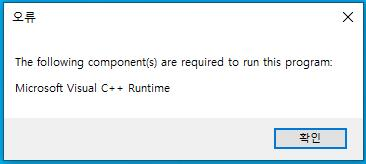
| ‘Microsoft Visual C++ Runtime’ 오류메시지 발생 | 아래 오류 메시지가 출력되며 게임 실행이 불가능한 경우, 아래 방법을 따라 진행하신 후 게임을 다시 실행해주시기 바랍니다.
1) Microsoft Visual C++ 재배포 패키지를 설치합니다. [링크] 2) 컴퓨터를 재부팅합니다. 3) 게임을 다시 실행합니다. |
| 튕김/끊김 현상이 심한 경우 | 아래에 해당하는 경우 끊김/튕김 현상이 발생할 수 있습니다.
1) 네트워크 상태가 불안정할 경우 2) 다른 프로그램과 충돌이 발생하였을 경우 3) 바이러스 및 악성코드에 감염되었을 경우 4) 사용하고 계신 기기의 사양이 게임 사양보다 낮은 경우
■ 튕김 현상 발생 시 임시 해결 방법 1) 퍼스트 디센던트 이외에 실행 중인 프로그램은 모두 종료 2) 공유기를 사용하고 있을 경우 컴퓨터에 랜선을 직접 연결하여 실행하기 3) 사용중인 백신 프로그램을 업데이트 또는 정밀 검사하여 바이러스 및 악성코드 감염 치료 |
| 불법프로그램이 감지되었다는 메시지가 확인되는 경우 | 보안프로그램이 비인가 프로그램을 감지할 경우 게임이 종료될 수 있습니다.
일정 시간 후 게임이 종료되는 현상이 지속되면 비인가 프로그램 설치 여부 확인 후 삭제해 주시기 바랍니다.
[시작] > [제어판] > [프로그램 제거] > [비인가 프로그램 선택] > [제거] 또는, 비인가 프로그램이 설치된 폴더 제거
만약 삭제 후에도 동일 현상이 지속될 경우, 아래 내용 작성 후 문의주시면 꼼꼼히 확인하고 답변드리겠습니다.
■ 기재 사항 1) 계정명: 계정명#(임의숫자4자리) 2) 계정명이 확인되는 게임 스크린샷 첨부 3) 오류 메시지: (오류 문구 전체를 기재해 주세요.) 4) PC내 비정상 프로그램 설치 유무: O or X (매크로, 비인가 프로그램 등) 5) 오류 발생 날짜: (이전에도 발생한 경우 이전 발생 날짜도 기재해 주세요.) 6) 지속적인 오류 발생 시 아래 파일을 첨부하여 문의 주시기 바랍니다. - 경로: 게임설치 폴더 - BlackCipher 진입 - NGClient64.log / BlackXchg.log / BlackCall64.log / BlackCipher64.log |