Si se produce algún error cuando intentas instalar o iniciar The First Descendant, selecciona la categoría correspondiente a la derecha
para buscar cómo identificar y solucionar estos errores.
Errores al iniciar el juego después de una actualización
Si experimentas cualquier problema al iniciar el juego después de una actualización, prueba las siguientes soluciones antes de volver a iniciar el juego.
| Categorías | Solución |
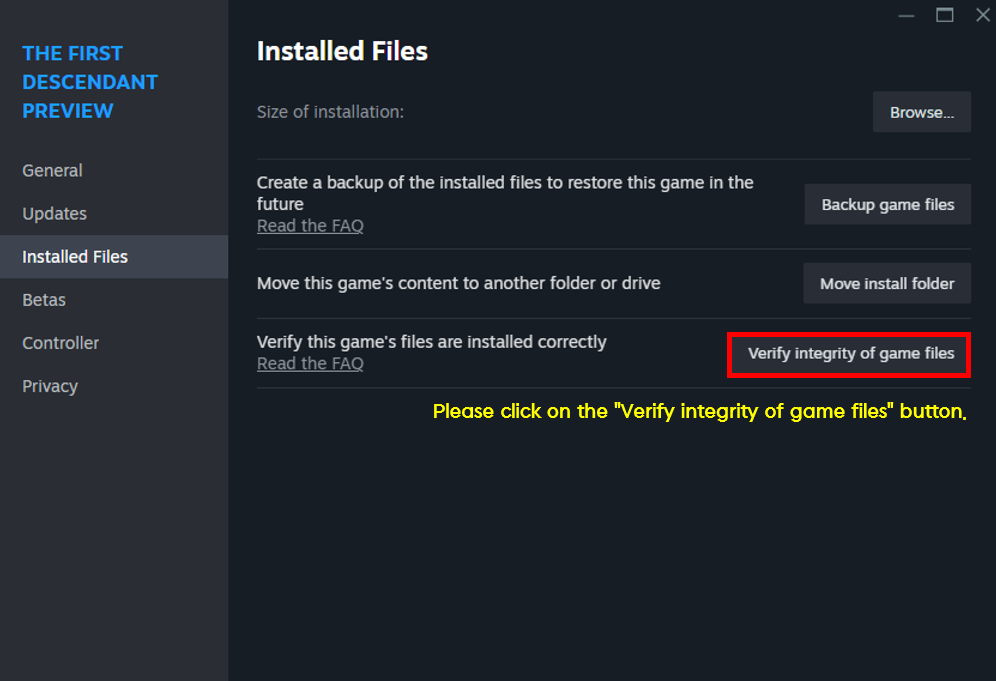
| Verifica la integridad del archivo | [STEAM] En el lanzador de Steam, haz clic en The First Descendant con el botón derecho > Propiedades... > Archivos instalados > Haz clic en [Verificar integridad de los archivos del juego]
|
| Vuelve a instalar el controlador de la tarjeta gráfica | 1) Descarga Display Driver Uninstaller (DDU) [Accede al enlace] . 2) Inicia el programa en modo seguro (Safe Mode). 3) Utiliza DDU para eliminar el controlador gráfico. 4) Instala un controlador gráfico de hace uno o dos meses y vuelve a iniciar el juego. |
| Elimina los datos de configuración del juego | 1) Pulsa la tecla Windows + R para abrir el cuadro de diálogo. 2) Escribe «appdata» en el campo de entrada y pulsa Intro. 3) Abre la carpeta Local > M1. 4) Elimina la carpeta «Saved» (Guardado). |
Requisitos del sistema y problemas de memoria
| Problema | Guía |
| Si aparece el mensaje «El juego podría no ser estable. Comprueba los requisitos mínimos del sistema.», | es posible que tu sistema no llegue a las especificaciones recomendadas.
Si es así, puede que experimentes problemas de rendimiento. Consulta las especificaciones recomendadas para disfrutar de una experiencia de juego óptima.
|
| Cómo comprobar las especificaciones del PC | Puedes comprobar tu sistema operativo y las especificaciones de tu hardware de la siguiente manera.
■ Información sobre el PC y el hardware de Windows 1) Tecla Windows > Escribe «dxdiag» en el cuadro de diálogo > Consulta la información de las pestañas Sistema y Pantalla. 2) Tecla Windows > Escribe «Pause» en el cuadro de diálogo > Consulta la información sobre el sistema y la compilación del SO. |
| Si aparece un mensaje de error que indica que falta memoria de vídeo y el juego se cierra repentinamente, | te informamos de que se han identificado problemas de cierre con algunos procesadores de las generaciones 13 y 14 de Intel.
Al abrir el juego en algunos PC con estas CPU, es posible que veas un mensaje de error que indica que falta memoria de vídeo y que el juego se cierre repentinamente. Esto puede solucionarse parcialmente si se establecen límites de potencia en la configuración de la BIOS. Ya hemos solicitado a Intel que investigue el problema. |
| Problema | Guía |
| [XBOX] Los juegos o aplicaciones no se instalan | Si tienes problemas para instalar juegos o aplicaciones en tu consola Xbox, prueba las siguientes soluciones.
1) Comprueba el estado de la Xbox. 2) Inicia sesión con el perfil de Xbox correcto. 3) Comprueba el espacio disponible en el disco duro. 4) Comprueba si hay actualizaciones del sistema.
Para obtener soluciones detalladas para cada elemento, visita la página principal de Xbox que se indica a continuación. |
| [XBOX] Los juegos se cierran o no se inician | Si estás teniendo el problema de que los juegos se cierran o no se inician en Xbox, puedes resolverlo de las siguientes formas.
1) Consulta los problemas conocidos. 2) Vuelve a iniciar el juego. 3) Apaga y vuelve a encender la consola. 4) Comprueba la conexión de red. 5) Prueba con otro perfil. 6) Elimina y vuelve a añadir tu perfil. 7) Borra el guardado local y vuelve a sincronizar el juego con la nube.
Para obtener soluciones detalladas para cada elemento, visita la página principal de Xbox que se indica a continuación. |
| [PS5] La descarga del juego se congela | 1) Revisa la página Estado del servicio PSN. Si aparece alguna advertencia, espera a que el servicio se restaure antes de volver a intentarlo.
2) Para comprobar la conexión a internet, dirígete a Ajustes > Red > Estado de la conexión y selecciona Probar conexión a Internet. Si tienes problemas con Internet, revisa los pasos de solución de problemas en las preguntas frecuentes que se incluyen a continuación.
3) Inicia la consola en modo seguro y selecciona Borrar caché y reconstruir base de datos para crear una nueva base de datos para todo tu contenido. ☞ Modo seguro en la consola PS5
Para obtener soluciones detalladas para cada elemento, visita la página principal de PlayStation que se indica a continuación. |
| [PS5] Los juegos no se descargan | 1) Dirígete a Transferencias en el centro de control y selecciona la descarga. Selecciona Pausar y Reanudar para reiniciarla.
2) Si el problema continúa, selecciona Cancelar y eliminar para suprimir el juego de la lista de descargas. Busca el juego en la biblioteca de juegos e inténtalo de nuevo.
3) Revisa la página Estado del servicio PSN. Si aparece alguna advertencia, espera a que el servicio se restaure antes de volver a intentarlo.
4) Verifica que la consola tenga el último software del sistema instalado. Ve a Ajustes > Sistema > Software del sistema > Ajustes y actualización del software del sistema. ☞ Actualizar el software del sistema de la consola PS5
5) Comprueba si tienes almacenamiento suficiente para descargar el juego. Para comprobar el espacio que necesitas, busca el juego en la biblioteca de juegos y selecciona Juego > ... (más) > Ver producto. El espacio de almacenamiento libre mínimo se muestra en la parte derecha de la pantalla. Para consultar el almacenamiento disponible en tu consola PS5, dirígete a Ajustes > Almacenamiento. ☞ Cómo gestionar el espacio de almacenamiento en la consola PS5, búsqueda y descarga de juegos
6) Inicia la consola en modo seguro y selecciona Borrar caché y reconstruir base de datos para crear una nueva base de datos para todo tu contenido. ☞ Modo seguro en la consola PS5
Para obtener soluciones detalladas para cada elemento, visita la página principal de PlayStation que se indica a continuación. |
| Problema | Guía |
| [STEAM] Problemas de conexión de red | Si tienes problemas de conexión de red con Steam, sigue los pasos que se indican a continuación.
1) Comprueba el estado del servidor de Steam Comprueba si hay alguna interrupción del sistema en la página de estado del servidor de Steam. Si se produce un error de tiempo de espera al acceder al sitio web de Steam, es necesario que se resuelva un problema a nivel de sistema para que se restaure el servicio.
2) Revisa el router Puedes aislar los problemas relacionados con el router siguiendo los procedimientos que se describen en la sección «Usar un router con Steam». Si es posible, prueba a conectarte directamente con un cable de ethernet para acceder a Steam.
3) Resuelve los problemas de cortafuegos Revisa y configura tu cortafuegos para Steam siguiendo las instrucciones del documento «Usar un firewall con Steam». Nota: Si acabas de instalar Steam por primera vez o lo has actualizado hace poco, incluso si funcionaba correctamente antes de hacerlo, es posible que tu cortafuegos esté impidiendo que Steam se conecte a tu red.
4) Cierra las aplicaciones en segundo plano Accede a la lista de programas que podrían estar interfiriendo con Steam e identifica aquellos que puedan estar bloqueando las conexiones con Steam y los juegos de Valve. Restablece, desactiva o elimina estos programas.
5) Virus, troyanos, adware y spyware Para comprobar si tu ordenador se está viendo afectado por alguna de estas amenazas, accede a la sección sobre virus, adware y spyware que interfieren con Steam. |
| [STEAM] Problemas de inicio del cliente | Si el cliente de Steam se detiene repentinamente, no se inicia correctamente o se cierra de inmediato después de iniciarlo, sigue estos métodos para comprobar que Steam esté correctamente instalado.
1) Reinicia el ordenador e inicia el cliente de Steam. 2) Descarga Steam desde http://store.steampowered.com/about/ y vuelve a instalarlo en la ubicación de instalación original. Si vuelves a instalar Steam en la misma ubicación, se mantendrán todos los juegos instalados anteriormente.
Si sigues teniendo problemas para iniciar el cliente, consulta las preguntas frecuentes de la página principal de Steam y revisa tu PC. |
| [STEAM] Cómo instalar el lanzador | Si juegas a The First Descendant a través de la plataforma de Steam, deberás iniciar sesión en el sitio web de Steam e instalar el lanzador.
☞ Dirígete a la instalación del lanzador de Steam
■ Pasos para la instalación del lanzador de Steam 1) Haz clic en el atajo del lanzador de Steam. 2) Haz clic en el botón «INSTALAR STEAM». 3) Descarga y ejecuta el archivo de instalación. 4) Inicia el lanzador y accede a tu cuenta de Steam con tu usuario y contraseña. |
Soluciones a los códigos de error NGS
| Código de error | Solución |
| 0xE3010101 | (▼ Consulta la imagen que hay debajo de la tabla de procedimientos) Permite que Nexon Game Security (BlackCipher.aes) acceda a la configuración de tu antivirus o cortafuegos y vuelve a iniciarlo. |
| 0xE3010103 | |
| 0xE3010104 | |
| 0xE3010106 | |
| 0xE3010201 | |
| 0xE3010202 | |
| 0xE3020302 | |
| 0xE3020303 | |
| 0xE3020304 | |
| 0xE3020305 | |
| 0xE3010501 | |
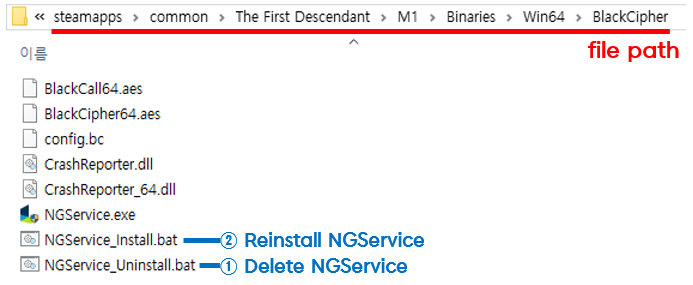
| 0xE3010502 | (▼ Consulta la imagen que hay debajo de la tabla de procedimientos) 1) Elimina el archivo NGService de la carpeta de instalación del juego y vuelve a instalarlo. |
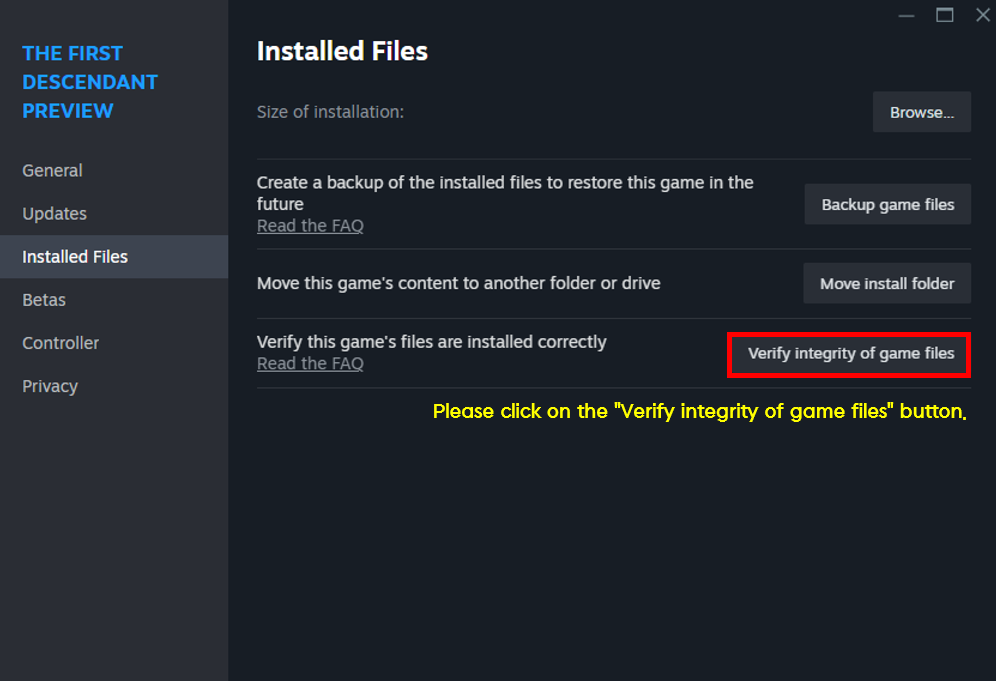
| 0xE3010504 | (▼ Consulta la imagen que hay debajo de la tabla de procedimientos) Ejecuta una verificación de la integridad del lanzador del juego. |
| 0xE3010505 | (▼ Consulta la imagen que hay debajo de la tabla de procedimientos) 1) Utiliza los archivos proporcionados durante la instalación del juego para eliminar y volver a instalar NGService. |
| 0xE3010507 | |
| 0xE3010508 | |
| 0xE3020101 | |
| 0xE5000104 | |
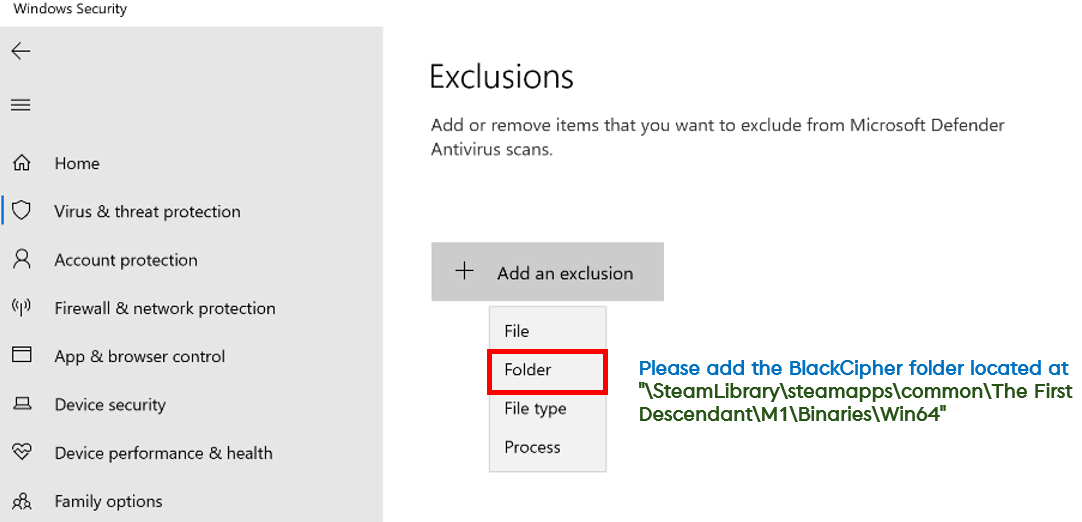
| 0xE3010509 | (▼ Consulta la imagen que hay debajo de la tabla de procedimientos) 1) Permite que la carpeta BlackCipher acceda a la configuración de tu antivirus o cortafuegos y vuelve a iniciarlo. |
| 0xE5000103 | |
| 0xE5000105 | |
| 0xE5000109 | |
| 0xE5000101 | (▼ Consulta la imagen que hay debajo de la tabla de procedimientos) Permite que la carpeta BlackCipher acceda a la configuración de tu antivirus o cortafuegos y vuelve a iniciarlo. |
| 0xE5000102 | |
| 0xE3000202 | Vuelve a instalar el cliente del juego. |
| 0xE3010203 | |
| 0xE3010204 | |
| 0xE3010205 | |
| 0xE3010206 | |
| 0xE3010306 | |
| 0xE3010401 | |
| 0xE3010402 | |
| 0xE3020501 | |
| 0xE3020502 | |
| 0xE3010302 | Reinicia el PC y vuelve a iniciar el juego. |
| 0xE3010303 | |
| 0xE3010304 | |
| 0xE3010305 | Si aparece una ventana emergente de Nexon Game Security mientras inicias el juego, haz clic en «Sí» para continuar. |
| 0xE3010503 | |
| 0xE5000100 | |
| 0xE5000106 | |
| 0xE5000107 | |
| 0xE3000000 | Envía una consulta con la siguiente información. |
| 0xE3000101 | |
| 0xE3010000 | |
| 0xE3010107 | |
| 0xE3010108 | |
| 0xE3010207 | |
| 0xE3010301 | |
| 0xE3010506 | |
| 0xE3020000 | |
| 0xE3020202 | |
| 0xE3020203 | |
| 0xE3020204 | |
| 0xE3020205 | |
| 0xE3020301 | |
| 0xE3020401 | |
| Error al restablecer NGS | Este error suele producirse cuando el software antivirus bloquea la ejecución del juego.
Puedes ejecutar el juego con normalidad añadiendo la carpeta o el ejecutable de The First Descendant como excepción en el software antivirus.
Si tienes problemas para añadir una excepción, puedes desactivar temporalmente el antivirus antes de lanzar el juego.
Sin embargo, si decides utilizar este método, asegúrate de reactivar el antivirus cuando el juego esté en funcionamiento para seguir protegiendo tu PC. |
▼ Cómo eliminar y volver a instalar los archivos de NGService
| Pasos de instalación de Steam |
|
|
▼ Cómo ejecutar una verificación de la integridad del lanzador del juego
| Pasos de instalación de Steam |
| En el lanzador de Steam, haz clic en The First Descendant con el botón derecho > Propiedades... > Archivos instalados > Haz clic en [Verificar integridad de los archivos del juego]
|
▼ Cómo comprobar la ubicación del archivo de registro NGS
| Pasos de instalación de Steam |
|
|
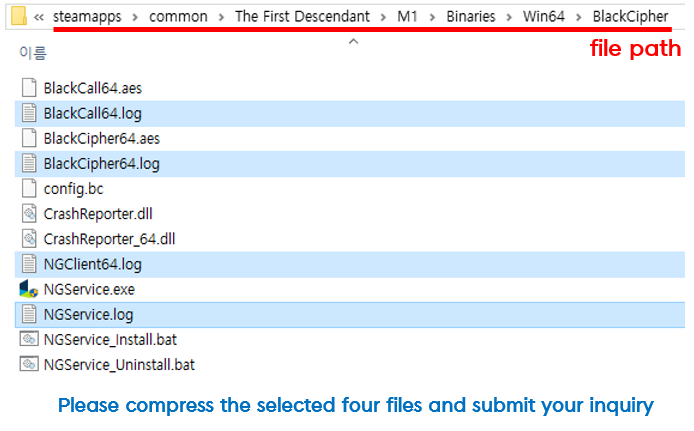
▼ Cómo permitir la carpeta BlackCipher
- Dirígete a Windows > Seguridad de Windows > Protección antivirus y contra amenazas > Configuración de antivirus y protección contra amenazas > Administrar la configuración.
| Problema | Guía |
| Aparecen mensajes de error «Unknown file version» (versión de archivo desconocida) | Cuando aparecen mensajes relacionados con versiones de archivo desconocidas, es posible que estas se hayan visto dañadas o modificadas por factores externos.
En este caso, sigue los pasos que se indican a continuación antes de iniciar el juego.
1) Verifica la integridad del archivo e inicia el juego [STEAM] En el lanzador de Steam, haz clic en The First Descendant con el botón derecho > Propiedades... > Archivos instalados > Haz clic en [Verificar integridad de los archivos del juego]
2) Elimina los archivos EAC y verifica la integridad - Si el problema continúa después de verificar la integridad en el paso 1, elimina [EACLaunch.exe] de la carpeta de instalación del juego y vuelve a verificar la integridad.
3) Vuelve a instalar el cliente del juego - Si el problema sigue después de verificar la integridad, elimina el cliente de The First Descendant y vuelve a descargarlo para ejecutar el juego. |
| La verificación de integridad de Easy Anti-Cheat da error | Si la verificación de integridad de Easy Anti-Cheat da error, sigue los pasos que se indican a continuación.
1) Cierra los programas que interfieran Esto puede suceder cuando también se están ejecutando programas de terceros como MSI Afterburner o Nvidia Panel. Prueba a cerrar estos programas.
2) Verifica la integridad del archivo del juego Pueden producirse errores relacionados cuando los archivos del juego están dañados. Comprueba la integridad de los archivos del juego y, si hay algún error, elimina toda la carpeta del juego y vuelve a instalarlo.
■ Pasos para verificar la integridad del archivo del juego [STEAM] En el lanzador de Steam, haz clic en The First Descendant con el botón derecho > Propiedades... > Archivos instalados > Haz clic en [Verificar integridad de los archivos del juego]
3) Actualización de Windows Si hay actualizaciones de Windows pendientes, actualizar a la versión más reciente puede ayudar a que se ejecute con fluidez.
4) Vuelve a instalar Easy Anti-Cheat Prueba a reparar Easy Anti-Cheat de la siguiente manera. ① Dirígete a la carpeta de instalación del juego. - Pasos de instalación predeterminados: C:Program Files (x86) > The First Descendant > EasyAntiCheat. ② Haz clic en EasyAntiCheat_setup con el botón derecho y ejecútalo como administrador. ③ Selecciona The First Descendant en el menú desplegable y haz clic en «Repair Service» (Reparar servicio). ④ Vuelve a iniciar el juego. |
| Error de ejecución de Easy Anti-Cheat (10011 o 30005) Si aparece un mensaje | que indica que se ha producido un error de ejecución de Easy Anti-Cheat, sigue los pasos que se indican a continuación.
1) Actualiza los controladores Actualiza los controladores de la tarjeta gráfica a la versión más reciente. [Enlace]
2) Revisa tu antivirus Añade el programa Easy Anti-Cheat a la lista de excepciones de tu antivirus. |
| Aparece el mensaje de error «The redistributable package (EasyAntiCheat_Setup.exe) was not installed successfully. Setup cannot continue.» (El paquete redistribuible no se ha instalado correctamente. No se puede continuar con la instalación.). | Si la instalación de Easy Anti-Cheat da error, sigue los pasos que se indican a continuación.
1) Dirígete a la carpeta de instalación del juego. Pasos de instalación predeterminados: C:Program Files (x86) > The First Descendant > EasyAntiCheat. 2) Haz clic en EasyAntiCheat_setup con el botón derecho y ejecútalo como administrador. 3) Selecciona The First Descendant en el menú desplegable y haz clic en «Repair Service» (Reparar servicio). 4) Vuelve a iniciar el juego. |
DirectX, controlador de la tarjeta gráfica
| Detalles del error | Guía |
| Aparece el mensaje de error sobre el tiempo de ejecución (runtime) de DirectX | Esto se debe a una versión desactualizada de DirectX. Instala la última versión de DirectX. [Enlace] |
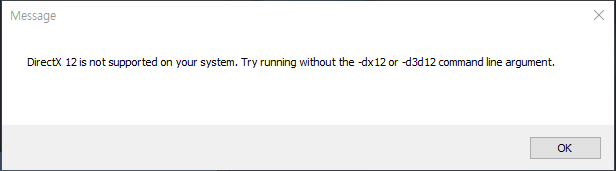
| Aparece el mensaje de error «DirectX 12 is not supported on your system» (DirectX 12 no es compatible con tu sistema). | Si el juego no se puede iniciar por el siguiente mensaje de error, sigue los pasos indicados antes de volver a iniciar el juego.
1) Actualiza Windows a la versión más reciente Dirígete a Panel de control > Sistema y seguridad > Actualización de Windows para actualizar Windows a la versión más reciente.
2) Actualiza el controlador de la tarjeta gráfica a la versión más reciente [Descargar]Actualiza a la versión más reciente del controlador 3) Al usar Steam Lanzador de Steam > Biblioteca > The First Descendant > Clic derecho > Propiedades> General > Escribe las siguientes palabras en la ventana de parámetros de lanzamiento antes de intentar jugar: - Términos que añadir: -dx12, -d3d12 |
| Aparece el mensaje de error sobre el tiempo de ejecución (runtime) de OPENGL32.DLL. | Esto se debe a una versión desactualizada de DirectX. Instala la última versión de DirectX. [Enlace] |
| «DX11 Feature Level 10.0 is required to run the engine.» (DX11 el nivel de función 10.0 es necesario para arrancar el motor). Si aparece este mensaje de error, | el problema se debe a una versión desactualizada de los controladores de tu PC.
Instala la versión más reciente de los controladores antes de volver a iniciar el juego para asegurar una experiencia de juego fluida.
■ Pasos de solución de errores 1) Instala la última versión de [DirectX] [Haz clic aquí] 2) Instala la última versión del [controlador de la tarjeta gráfica] [Haz clic aquí] |
| Aparece un mensaje de advertencia con información sobre el controlador. | Esta notificación avisa de que los controladores de la tarjeta gráfica son necesarios para la estabilidad del juego.
Para garantizar una experiencia de juego segura, actualiza los controladores de la tarjeta gráfica a la versión más reciente, aunque pueda resultar inconveniente.
|
| Problema | Guía |
| El antivirus bloquea el cliente. | Si tu antivirus bloquea el cliente de The First Descendant, envía una consulta con capturas de pantalla o registros del mensaje de bloqueo junto con el nombre de tu programa antivirus.
Además, te recomendamos intentar ejecutar el juego usando la siguiente solución temporal.
■ Solución temporal 1) Programa antivirus > Administración de exclusión de análisis > Seleccionar y guardar los archivos y carpetas que excluir del análisis (The First Descendant). 2) Programa antivirus > Elementos de confianza y en cuarentena > Selecciona TheFirstDescendant.exe en la lista de programas en cuarentena y restáuralo. |
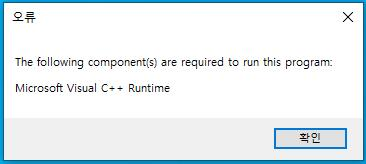
| Aparece un mensaje de error sobre el tiempo de ejecución (runtime) de Microsoft Visual C++. | Si el juego no se puede iniciar por el siguiente mensaje de error, sigue los pasos indicados antes de volver a iniciar el juego.
1) Instala el paquete redistribuible de Microsoft Visual C++ [Enlace] 2) Reinicia el ordenador. 3) Vuelve a iniciar el juego. |
| Casos graves de desconexión o interrupción. | Pueden producirse desconexiones o interrupciones en los siguientes casos:
1) Si la conexión de red no es estable. 2) Si hay interferencias con otros programas. 3) Si hay virus o malware. 4) Si las especificaciones del dispositivo no alcanzan los requisitos del juego.
■ Soluciones temporales a desconexiones 1) Cierra todos los programas excepto The First Descendant. 2) Si usas un router, prueba a conectar tu ordenador directamente a Internet con el cable de red. 3) Actualiza el antivirus o haz un análisis exhaustivo para tratar las infecciones con virus y malware. |
| Recibes un mensaje sobre detección de programas ilegales. | Si el programa de seguridad detecta programas no autorizados, la ejecución del juego podría detenerse.
Si el juego sigue cerrándose, comprueba si hay programas no autorizados y elimínalos.
[Inicio] > [Panel de control] > [Desinstalar programas] > [Selecciona el programa no autorizado] > [Desinstalar] También puedes eliminar directamente la carpeta que contenga el programa no autorizado.
Si el problema continúa después de eliminarlo, envía una consulta y proporciona la siguiente información para que podamos revisarla exhaustivamente y darte una respuesta.
■ Información requerida 1) Nombre de la cuenta: NombreDeLaCuenta#(número de 4 dígitos) 2) Captura de pantalla adjunta que muestre el nombre de la cuenta 3) Mensaje de error: facilita el texto completo del mensaje de error 4) Presencia de programas anormales en el PC: sí o no (macros, programas no autorizados, etc.) 5) Fecha de aparición del error: si ha ocurrido anteriormente, incluye también las fechas anteriores 6) En el caso de errores persistentes, adjunta el siguiente archivo con tu consulta - Pasos: Carpeta de instalación del juego > Entrada de BlackCipher - NGClient64.log / BlackXchg.log / BlackCall64.log / BlackCipher64.log |