若在安裝或啟動《The First Descendant》時發生錯誤,請從右側類別中選擇對應項目,
查看錯誤現象與解決方法。
若於更新後出現遊戲運行錯誤,請參考以下解決方法進行處理後再嘗試運行遊戲。
| 類別 | 解決方法 |
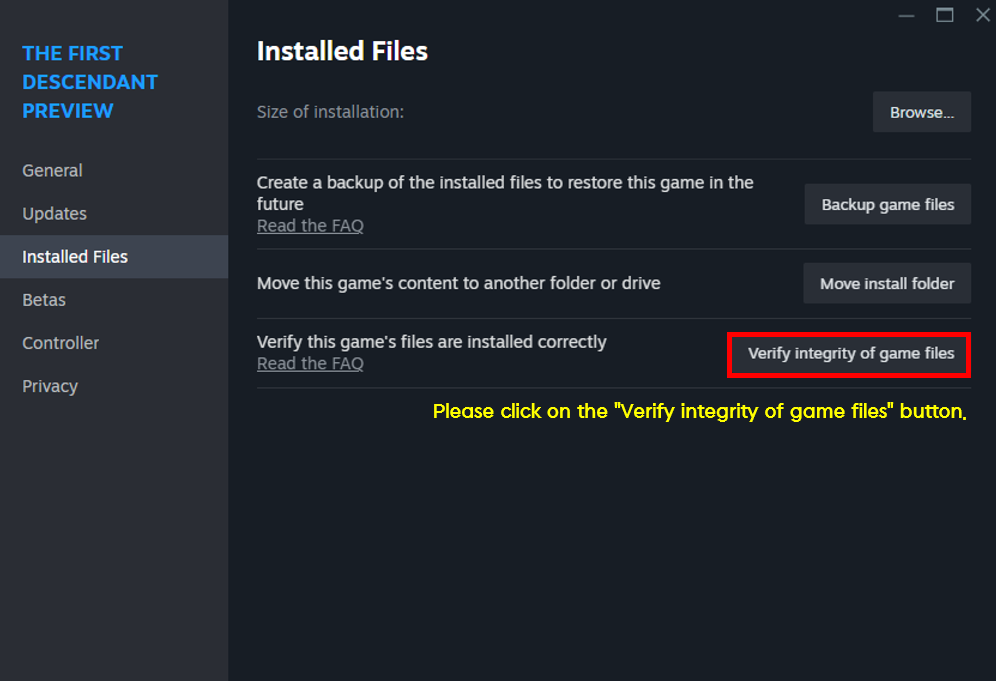
| 進行完整性檢查 | 【STEAM】在Steam Launcher中右鍵點擊《The First Descendant》>選項>已安裝檔案>點擊【檢查遊戲檔案完整性】
|
| 重新安裝顯示卡驅動程式 | 1)【立即前往】下載DDU(Display Driver Uninstaller)。 2)以安全模式啟動。 3)執行DDU並卸載顯示卡驅動程式。 4)安裝1~2個月前的顯示卡驅動程式後再啟動遊戲。 |
| 刪除遊戲設定數據 | 1)按下「Windows鍵 + R」開啟執行視窗。 2)在輸入欄中輸入「appdata」,然後按下Enter鍵。 3)找到並進入「Local>M1」資料夾。 4)刪除其中的「Saved」資料夾。 |
| 現象 | 指南 |
| 跳出「遊戲可能存在卡頓, 請查看建議規格。」訊息時 | 若使用的硬體低於建議規格,則會出現上述訊息。
若硬體低於建議規格,可能會導致無法享受順暢的遊戲。 因此請參考遊戲的建議規格。
|
| 查看電腦規格的方法 | 以下是作業系統與硬體規格的查看方法。
■PC Windows與硬體資訊 1)按下Windows鍵>在執行視窗輸入dxdiag>查看「系統」與「顯示」 頁籤中的資訊。 2)按下Windows鍵>在執行視窗輸入Pause>查看OS版本與系統資訊。 |
| 出現「顯示卡記憶體不足(Out of video memory)」的 錯誤訊息並跳出遊戲時 | 已發現在部分Intel第13代、第14代CPU出現衝突現象。
使用該款CPU的部分電腦在啟動遊戲時,可能會出現「顯示卡記憶體不足 (Out of video memory)。」錯誤訊息並跳出遊戲的現象。 可透過BIOS中的電力限制等方式,解決部分問題。 我們已針對此問題向Intel提出確認請求。 |
| 現象 | 指南 |
| 【XBOX】無法安裝遊戲或應用程式時 | 若在Xbox主機上安裝遊戲或應用程式時發生問題, 可透過以下方式來解決。
1)檢查Xbox狀態 2)確認已使用正確的Xbox個人資料登入 3)檢查硬碟空間 4)確認系統是否為最新版本
各項問題的詳細解決方法,請訪問下方的Xbox官網進行查詢。 |
| 【XBOX】遊戲停止運作或無法啟動時 | 若在Xbox上遇到遊戲停止運作、無法啟動等使用困難情況, 可透過以下方法嘗試解決。
1)確認是否有已知問題 2)重新啟動遊戲 3)關閉並重新開啟主機電源 4)測試網路連線 5)嘗試使用其他個人資料登入 6)移除並重新添加個人資料 7)清除本機儲存資料並重新與雲端同步
各項問題的詳細解決方法,請訪問下方的Xbox官網進行查詢。 |
| 【PS5】遊戲下載過程中出現停止的現象時 | 1)確認PSN狀態頁面。 顯示警告時,請等待服務復原後重新嘗試。
2)若要確認網路連線,請前往設定>網路>連線狀態】, 選擇「測試網路連線」。 若出現網路問題,請參考下方FAQ中的解決步驟。
3)以安全模式啟動主機後,選擇「刪除快取」與「重建數據庫」, 以建立所有內容的新數據庫。
各項問題的詳細解決方法,請訪問下方的PlayStation官網進行查詢。 |
| 【PS5】無法下載遊戲時 | 1)前往控制中心的下載/上傳,選擇下載。 選擇暫停與重啟,重新啟動。
2)持續發生問題時,選擇取消後刪除,並於下載清單中刪除遊戲。 於遊戲收藏庫中搜尋遊戲並重新嘗試。 ☞ 搜尋並下載遊戲
3)確認PSN狀態頁。 顯示警告時,請等待服務復原後重新嘗試。
4)確認主機上是否已安裝最新系統軟體。 請前往設定>系統>系統軟體>系統軟體更新與設定。
5)確認遊戲記憶體空間是否足夠。 如欲確認遊戲所需空間,請前往遊戲收藏庫, 點擊遊戲>…(更多)>選擇「檢視商品」。 最小可用容量將顯示於畫面右側。 如需查看PS5主機的可用儲存記憶體,請前往設定>記憶體。
6)以安全模式啟動主機後,選擇「刪除快取」與「重建數據庫」, 以建立所有內容的新數據庫。
各項問題的詳細解決方法,請訪問下方的PlayStation官網進行查詢。 |
| 現象 | 指南 |
| 【Steam】網路連線問題 | 當在Steam發生網路連線問題時,請依照以下步驟進行檢查。
1)檢查Steam伺服器狀態 訪問Steam伺服器狀態頁面,確認是否為整體系統中斷。 若在連接Steam網站時出現連線逾時錯誤,就代表可能是整體系統的問題,請待問題解決後再使用。
2)檢查路由器 若使用路由器連線,請參考「在路由器環境中使用Steam」項目的步驟,排除路由器所造成的問題。 若可能,建議直接使用有線方式連接至網路並啟動Steam。
3)解決防火牆相關問題 請參考「在防火牆環境中使用Steam」文件的說明,檢查並設定Steam所需的防火牆權限。 注意:若最近剛安裝Steam或對Steam進行了更新的話,即使先前可以正常使用, 也有可能因防火牆攔截而導致無法連線。
4)關閉後台應用程式 請參考「可能干擾Steam的應用程式」項目,針對可能阻礙Steam或Valve遊戲連線的程式 進行重新設定、關閉或移除。
5)病毒、木馬、廣告程式與間諜軟體 請參考「可能干擾Steam的惡意軟體」項目,檢查電腦是否受到病毒、廣告程式或間諜軟體影響。 |
| 【Steam】用戶端運行問題 | 若Steam用戶端突然停止運作、無法正常啟動,或啟動後立刻關閉, 可透過以下方式確認Steam的安裝是否正確。
1)重新啟動電腦後執行Steam用戶端。 2)前往http://store.steampowered.com/about/下載Steam用戶端, 並重新安裝至原本的安裝路徑。 安裝至相同位置時,原本安裝的遊戲將會被保留。
若執行上仍有問題,請訪問Steam官網參考FAQ檢查電腦。 |
| 【Steam】Launcher安裝方法 | 透過Steam平台進行《The First Descendant》時, 請先登入Steam官網並安裝Steam Launcher。
■Steam Launcher安裝步驟 1)點擊立即前往Steam Launcher 2)點擊INSTALL STEAM按鈕 3)下載並執行安裝檔 4)啟動Launcher後,輸入Steam帳戶與密碼登入 |
| 錯誤代碼 | 解決方法 |
| 0xE3010101 | (▼請參考下方圖片中的操作步驟) 於防毒軟體或防火牆設定中允許Nexon Game Security(BlackCipher.aes)後重新執行。 |
| 0xE3010103 | |
| 0xE3010104 | |
| 0xE3010106 | |
| 0xE3010201 | |
| 0xE3010202 | |
| 0xE3020302 | |
| 0xE3020303 | |
| 0xE3020304 | |
| 0xE3020305 | |
| 0xE3010501 | |
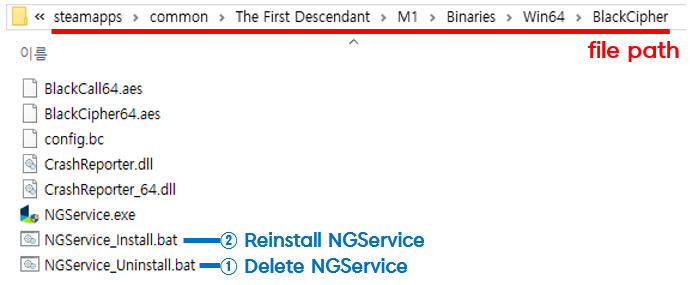
| 0xE3010502 | (▼請參考下方圖片中的操作步驟) 1)在遊戲安裝檔資料夾中刪除NGService檔案後重新安裝。 |
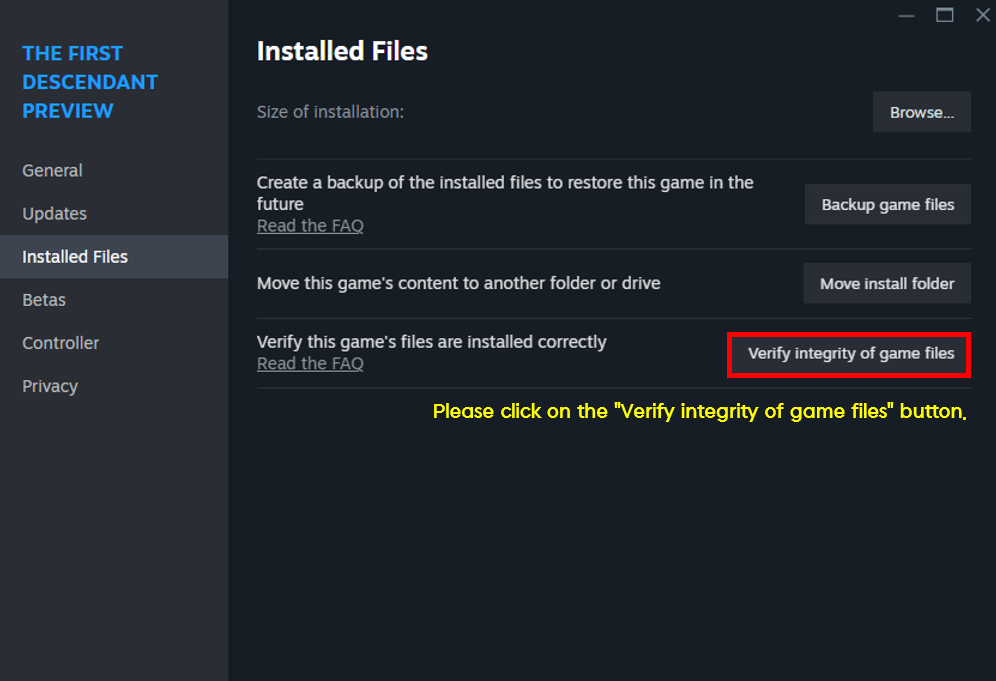
| 0xE3010504 | (▼請參考下方圖片中的操作步驟) 進行遊戲Launcher的完整性檢查。 |
| 0xE3010505 | (▼請參考下方圖片中的操作步驟) 1)使用安裝遊戲時提供的檔案,刪除NGService後重新安裝。 |
| 0xE3010507 | |
| 0xE3010508 | |
| 0xE3020101 | |
| 0xE5000104 | |
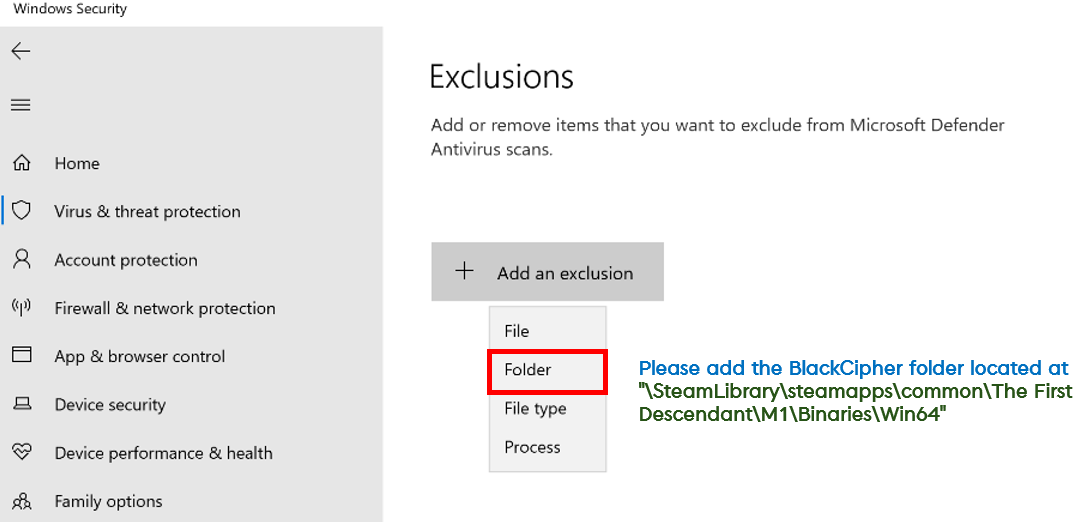
| 0xE3010509 | (▼請參考下方圖片中的操作步驟) 1)於防毒軟體或防火牆設定中允許BlackCipher資料夾後重新執行。 |
| 0xE5000103 | |
| 0xE5000105 | |
| 0xE5000109 | |
| 0xE5000101 | (▼請參考下方圖片中的操作步驟) 1)於防毒軟體或防火牆設定中允許BlackCipher資料夾後重新執行。 |
| 0xE5000102 | |
| 0xE3000202 | 請重新安裝遊戲用戶端。 |
| 0xE3010203 | |
| 0xE3010204 | |
| 0xE3010205 | |
| 0xE3010206 | |
| 0xE3010306 | |
| 0xE3010401 | |
| 0xE3010402 | |
| 0xE3020501 | |
| 0xE3020502 | |
| 0xE3010302 | 請重新啟動電腦後再次運行遊戲。 |
| 0xE3010303 | |
| 0xE3010304 | |
| 0xE3010305 | 若在遊戲開始後出現Nexon Game Security的彈出視窗,請點擊「是」繼續執行。 |
| 0xE3010503 | |
| 0xE5000100 | |
| 0xE5000106 | |
| 0xE5000107 | |
| 0xE3000000 | 請填寫以下內容並提交諮詢。 |
| 0xE3000101 | |
| 0xE3010000 | |
| 0xE3010107 | |
| 0xE3010108 | |
| 0xE3010207 | |
| 0xE3010301 | |
| 0xE3010506 | |
| 0xE3020000 | |
| 0xE3020202 | |
| 0xE3020203 | |
| 0xE3020204 | |
| 0xE3020205 | |
| 0xE3020301 | |
| 0xE3020401 | |
| NGS reset failed | 此錯誤通常是因防毒軟體阻擋遊戲執行所導致的現象。
將《The First Descendant》資料夾或執行檔加入您所使用的防毒軟體例外列表後, 即可正常啟動遊戲。
若無法順利設定例外,也可暫時關閉防毒軟體後再執行遊戲。
但要注意,為了確保電腦安全, 啟動遊戲後請務必重新開啟防毒軟體。 |
▼刪除NGService檔案後重新安裝的方法
| Steam安裝路徑 |
|
|
▼遊戲Launcher完整性檢查方法
| Steam安裝路徑 |
| 在Steam Launcher中右鍵點擊《The First Descendant》>選項>已安裝檔案>點擊【檢查遊戲檔案完整性】來進行。
|
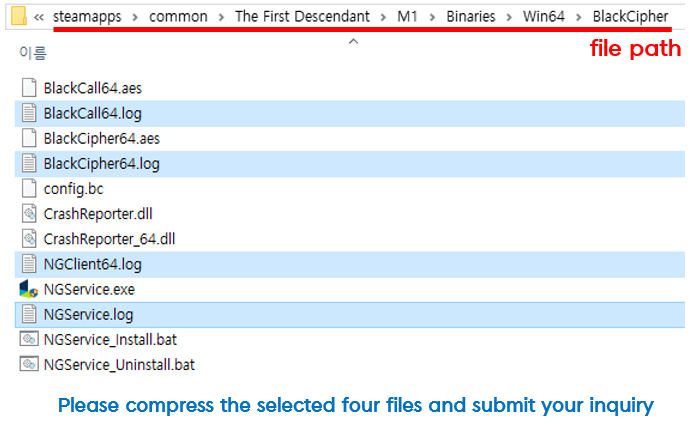
▼NGS日誌檔案位置確認方法
| Steam安裝路徑 |
|
|
▼允許BlackCipher資料夾的方法
-執行Windows>Windows安全性>病毒與威脅防護>病毒與威脅防護設定>點擊「設定管理」
| 現象 | 指南 |
| 出現Easy Anti-Cheat「unknown file version」 錯誤訊息時 | 若出現「unknown file version」相關訊息, 通常是因外部因素導致檔案毀損或被變更所造成。
請依照以下步驟進行操作後,再啟動遊戲。
1)進行檔案完整性檢查後運行遊戲 【STEAM】在Steam Launcher中右鍵點擊《The First Descendant》>選項>已安裝檔案>點擊【檢查遊戲檔案完整性】
2)刪除EAC檔案後進行完整性檢查 -若執行第1步後問題仍然存在,請前往遊戲安裝資料夾>刪除【EACLaunch.exe】檔案,然後再進行完整性檢查
3)重新安裝遊戲用戶端 -若透過檔案完整性檢查後,仍無法解決問題,請刪除《The First Descendant》用戶端後,重新下載並運行遊戲 |
| Easy Anti-Cheat完整性檢查失敗時 | Easy Anti-Cheat完整性檢查失敗時,請依下列方法解決問題。
1)關閉相關的衝突程式 -執行MSI Afterburner、Nvidia Panel等的第三方程式時可能發生錯誤,請關閉該程式。
2)確認遊戲檔案的完整性 遊戲檔案損壞時,可能發生相關錯誤。 檢查遊戲檔案的完整性,如有錯誤,請刪除整個遊戲資料夾後重新安裝。
■遊戲檔案完整性檢查路徑 【STEAM】在Steam Launcher中右鍵點擊《The First Descendant》>選項>已安裝檔案>點擊【檢查遊戲檔案完整性】
3)更新Windows 使用Windows時,更新至最新Windows即可順利啟動。
4)重新安裝Easy Anti-Cheat 請透過下列方法修復Easy Anti Cheat。 ① 前往遊戲安裝資料夾。 -預設安裝路徑:C:Program Files (x86)>The First Descendant>EasyAntiCheat ② 於EasyAntiCheat_setup點擊滑鼠右鍵,以管理員權限執行。 ③ 於下拉式選單中選擇「The First Descendant」,點擊復原服務(Repair Service)。 ④ 重新執行遊戲。 |
| 出現Easy Anti-Cheat執行錯誤(10011或30005) 訊息時 | 出現Easy Anti-Cheat執行錯誤時,請依下列方法解決問題。
1)更新驅動程式 將目前使用的顯示卡驅動程式更新至最新版本。【連結】
2)確認防毒軟體 -在防毒軟體許可清單中新增「Easy Anti-Cheat」程式。 |
| 出現「未成功安裝可轉散發套件(EasyAntiCheat_Setup.exe)。 無法繼續設定。」 錯誤訊息時 | 無法安裝Easy Anti-Cheat時,請依下列方法進行安裝。
1)前往遊戲安裝資料夾。 預設安裝路徑:C:Program Files (x86)>The First Descendant>EasyAntiCheat 2)於EasyAntiCheat_setup點擊滑鼠右鍵,以管理員權限執行。 3)於下拉式選單中選擇「The First Descendant」,點擊復原服務(Repair Service)。 4)重新執行遊戲。 |
| 錯誤現象 | 指南 |
| 顯示DirectX Runtime錯誤訊息時 | 此為DirectX非最新版本時的現象。 請安裝最新版本的DirectX。【連結】 |
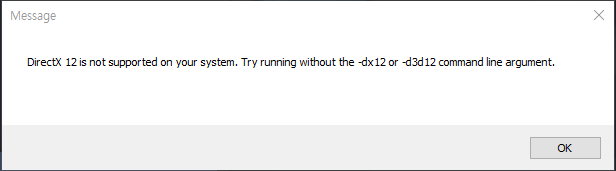
| 出現DirectX 12 is not supported on your system錯誤訊息時 | 顯示以下錯誤訊息且無法執行遊戲時, 請進行以下方法後重新執行遊戲。
1)將Windows升級至最新版本 -控制台>系統及安全性>於Windows update將Windows更新至最新版本
2)將顯示卡更新至最新版本 透過【下載】驅動程式更新至最新版本 3)使用Steam平台時 Steam Launcher>收藏庫>《The First Descendant》>點擊鼠標右鍵>選項>一般> 在開始選項視窗中分別輸入下列單字後嘗試進行 -輸入單字:-dx12, -d3d12 |
| 顯示OPENGL32DLL錯誤訊息時 | 此為DirectX非最新版本時的現象。 請安裝最新版本的DirectX。【連結】 |
| 出現「運行引擎需要DX11功能等級10.0」 訊息時 | 已確認該現象發生原因為PC上未安裝最新驅動程式。
執行遊戲前,須安裝最新驅動程式以確保順暢的遊戲環境。
■錯誤解決方法 1)安裝【DirectX】最新版本【點擊】 2)安裝【顯示卡驅動程式】最新版本[點擊] |
| 出現驅動程式資訊警告訊息時 | 為了確保遊戲的穩定性,建議定期更新顯示卡驅動程式。
即便有些麻煩,但為了更安全的遊戲體驗, 請將顯示卡驅動程式更新至最新版本。
|
| 現象 | 指南 |
| 防毒軟體攔截用戶端時 | 當防毒軟體攔截《The First Descendant》用戶端時, 請填寫諮詢並附上防毒軟體名稱及被攔截時的螢幕擷取畫面或日誌。
此外,請透過下列臨時解決方法執行遊戲。
■臨時解決方法 1)防毒軟體>排除受信任的應用程式選單>選擇排除對象檔案或資料夾(The First Descendant)並儲存 2)防毒軟體>隔離項目及信任項目>於隔離程式清單中選擇TheFirstDescendant.exe並復原 |
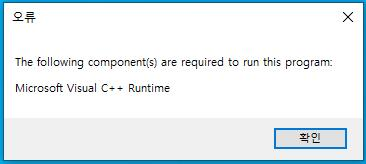
| 出現「Microsoft Visual C++ Runtime」錯誤訊息 | 顯示以下錯誤訊息且無法執行遊戲時, 請進行以下方法後重新執行遊戲。
1)安裝Microsoft Visual C++可轉散發套件。【連結】 2)重啟電腦。 3)重新執行遊戲。 |
| 閃退/卡頓現象太嚴重時 | 以下情況可能導致卡頓/閃退現象。
1)網路狀態不穩定時 2)與其他程式發生衝突時 3)感染病毒或惡意程式碼時 4)目前使用的裝置規格低於遊戲規格時
■閃退現象臨時解決方法 1)關閉《The First Descendant》以外所有正在執行的程式 2)若目前使用路由器,改為將網路線直接連接電腦後執行 3)更新或縝密檢查目前使用的防毒軟體,並修復病毒及惡意程式碼感染 |
| 出現「偵測到非法程式」的訊息時 | 安全性程式偵測到非法程式時, 將導致遊戲關閉。
若在一段時間後,遊戲仍持續出現關閉現象, 請檢查是否安裝了非法程式並進行刪除。
【開始】>【控制台】>【移除程式】>【選擇非法程式】>【移除】 或是移除安裝了非法程式的資料夾
若刪除後問題仍然存在, 請提供以下資訊以便我們進一步協助您。
■填寫事項 1)帳戶名稱:帳戶名稱#(隨機4位數字) 2)附上顯示帳戶名稱的遊戲螢幕擷取畫面 3)錯誤訊息:(請提供完整的錯誤訊息) 4)PC上是否安裝了非正常程式:O or X(巨集、非法程式等) 5)發生錯誤日期:(若以前也發生過,請一併提供以前發生的日期) 6)若持續發生錯誤,諮詢時請附上以下檔案。 -路徑:遊戲安裝資料夾-進入BlackCipher - NGClient64.log / BlackXchg.log / BlackCall64.log / BlackCipher64.log |